
- 修复了一些小错误并提升了性能。
- 优化了在 Android 14 系统下的连接稳定性。
- 改进了视频播放时的硬件加速效果。
- 更新了 UI 细节,提升了操作流畅度。
AirScreen - AirPlay & Cast
v2.14.2 安全无毒
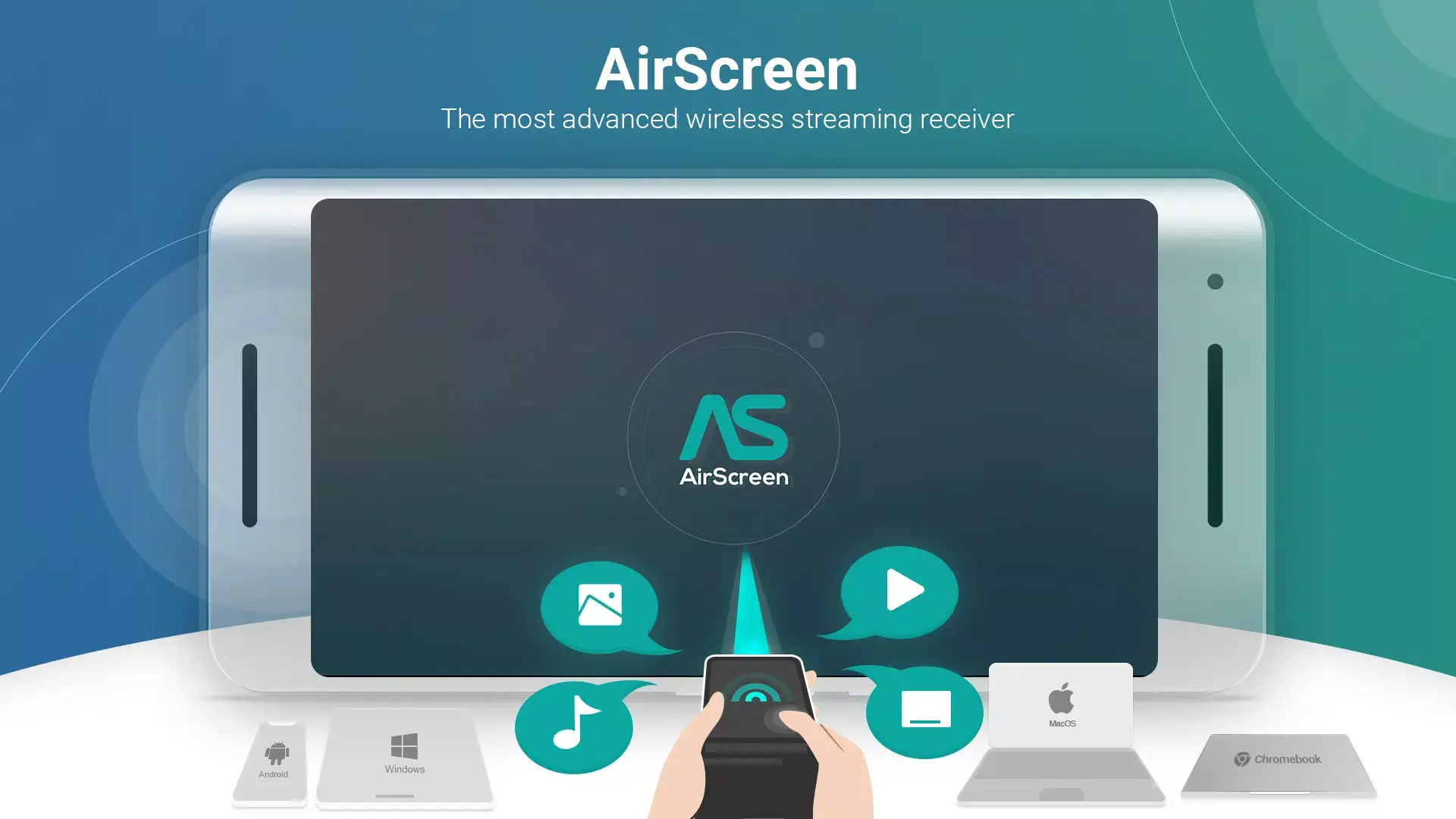
全能投屏接收神器,大屏享受超清视听盛宴。
大小:79.7 MB
更新:2026-02-19
下载:0
系统:Android
应用预览
更新日志
AirScreen - AirPlay & Cast 2.14.2 2026-02-19
话题讨论
AirScreen - AirPlay & Cast全能投屏接收神器,大屏享受超清视听盛宴。
应用测评
 测评编辑: 李薇然
AirScreen 真的好用吗?我深度使用了 3 年后的真实评测 (2026版)
作为一名数码宅,家里的电视和投影仪换了好几茬,但唯独有一个软件是我每台安卓盒子必装的,那就是AirScreen。老实说,在没用过 AirScreen 之前,我总觉得第三方投屏软件都是“鸡肋”,连接慢、画质渣。但在深度体验这款投屏神器后,它彻底改变了我的客厅娱乐体验。如果你也在寻找一款无线流媒体接收器,想要解决苹果设备投屏到安卓系统时的各种尴尬,那么这款来自 Ionitech 官方网站 的应用绝对值得你花几分钟了解。通过 AirScreen,我不仅实现了手机、电脑与电视的无缝对接,更是在 2026 年的今天,依然觉得它是同类产品中的天花板。
什么是 AirScreen?
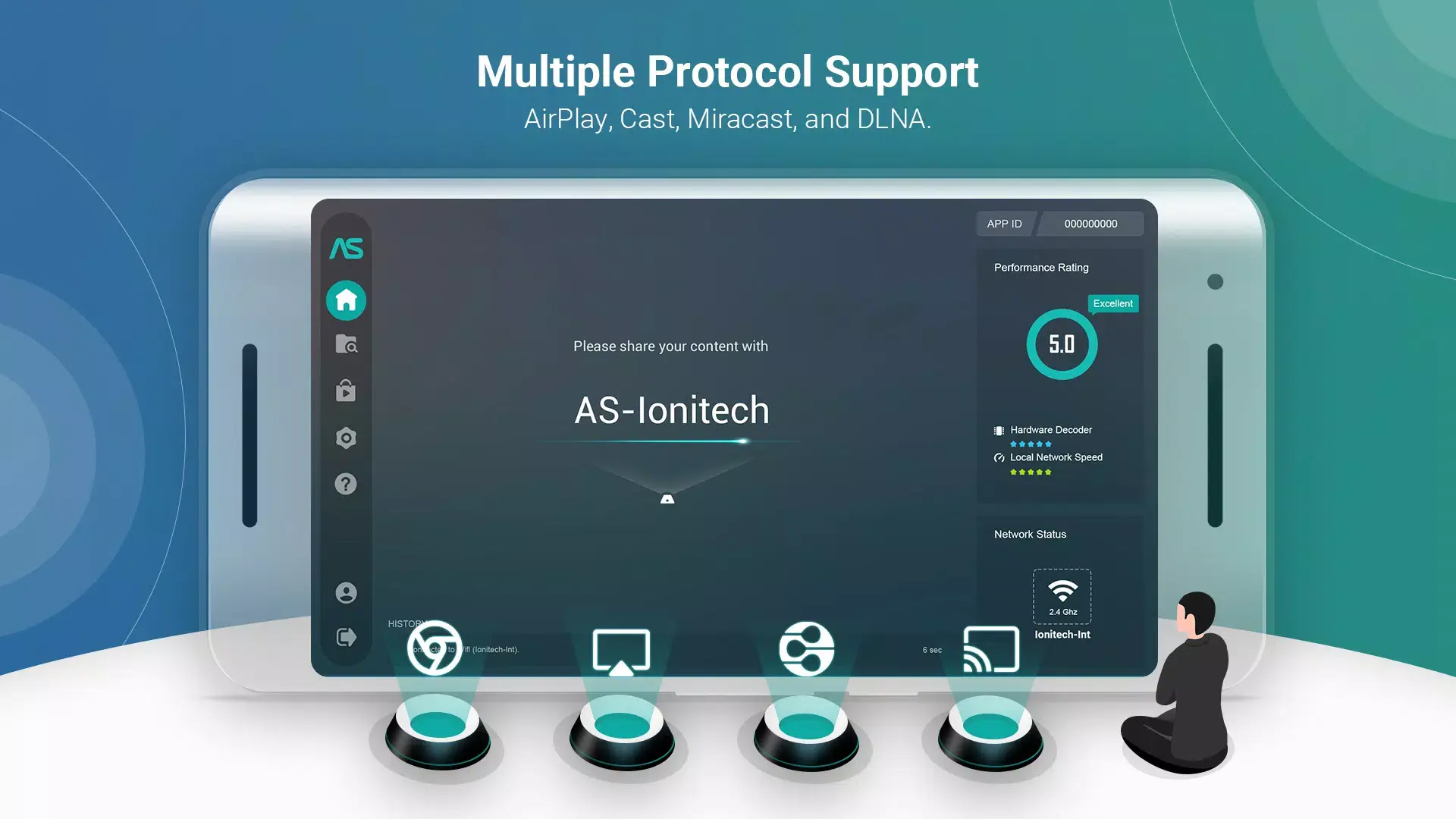
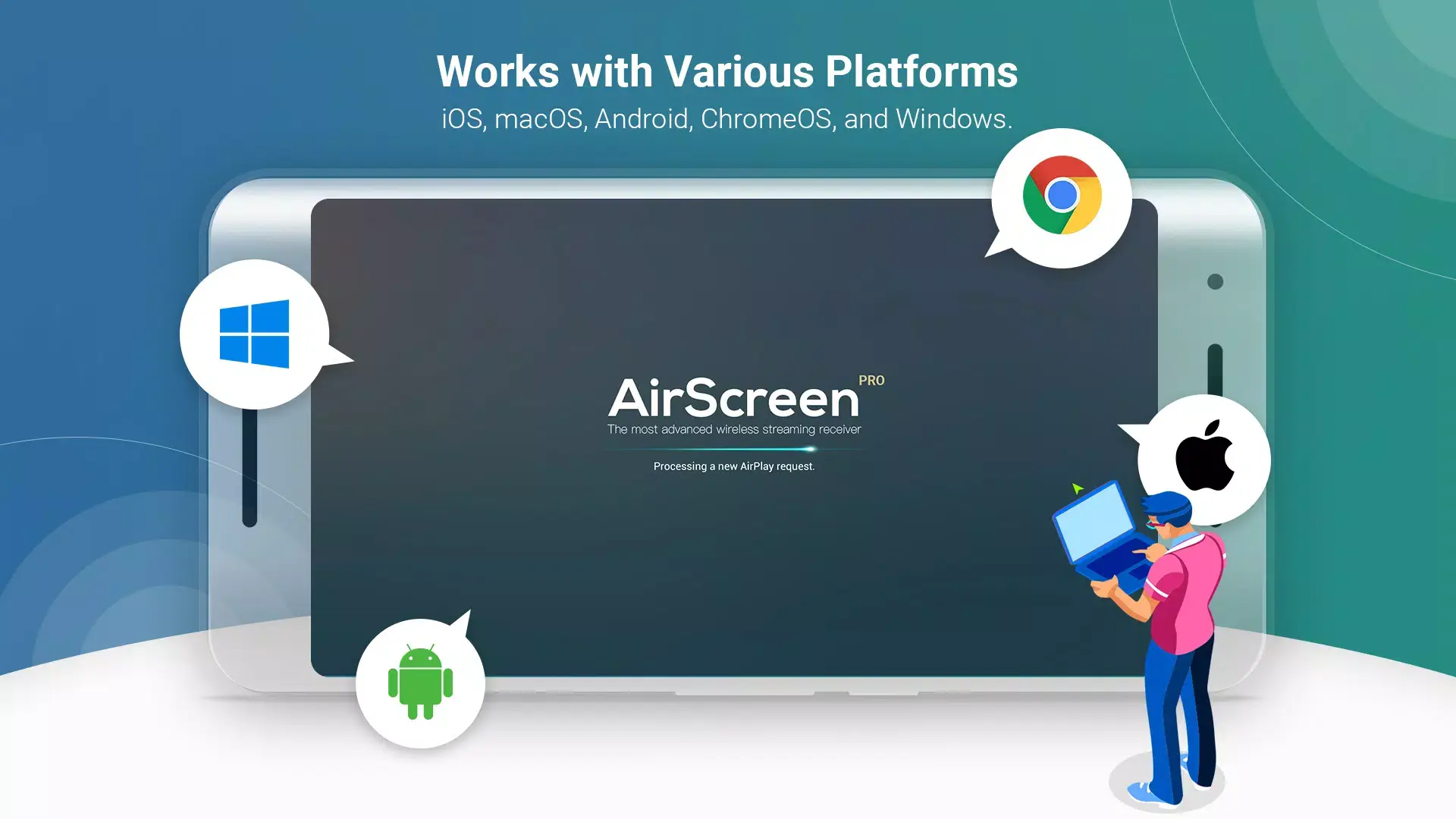
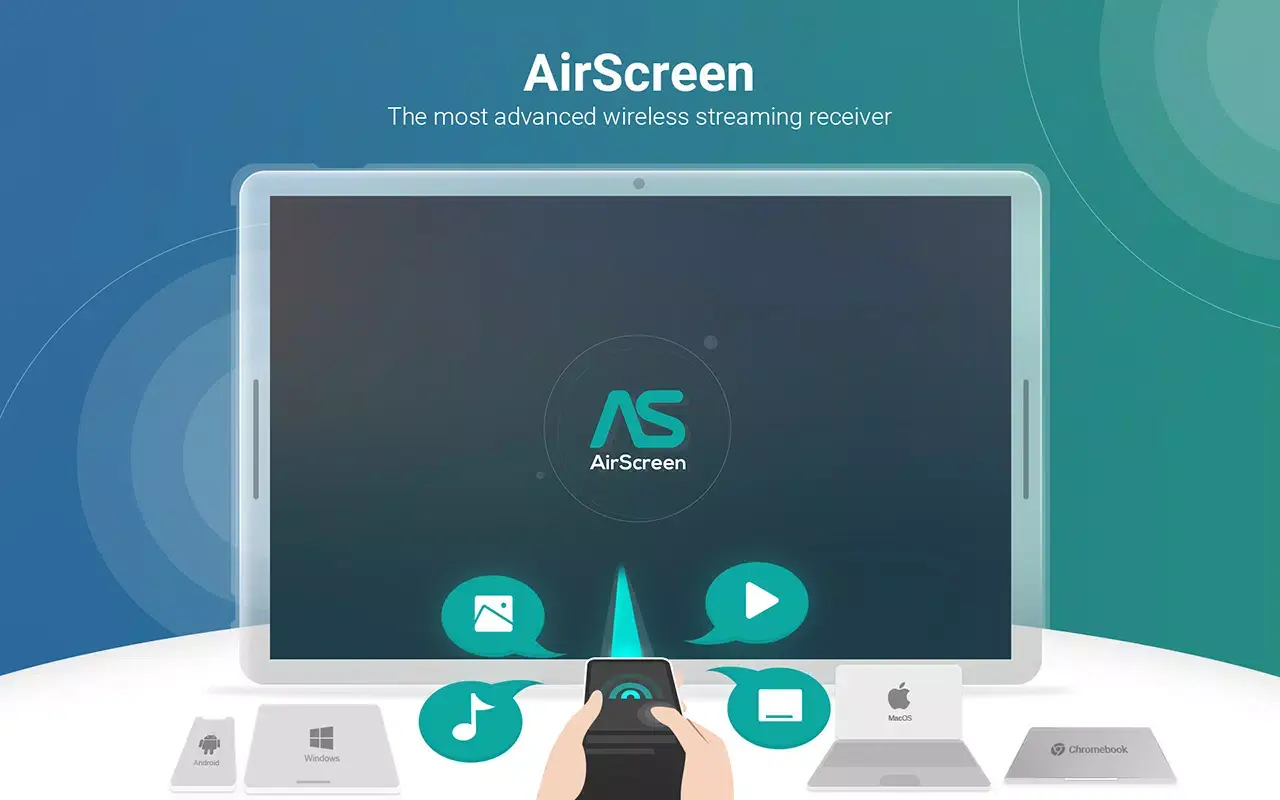
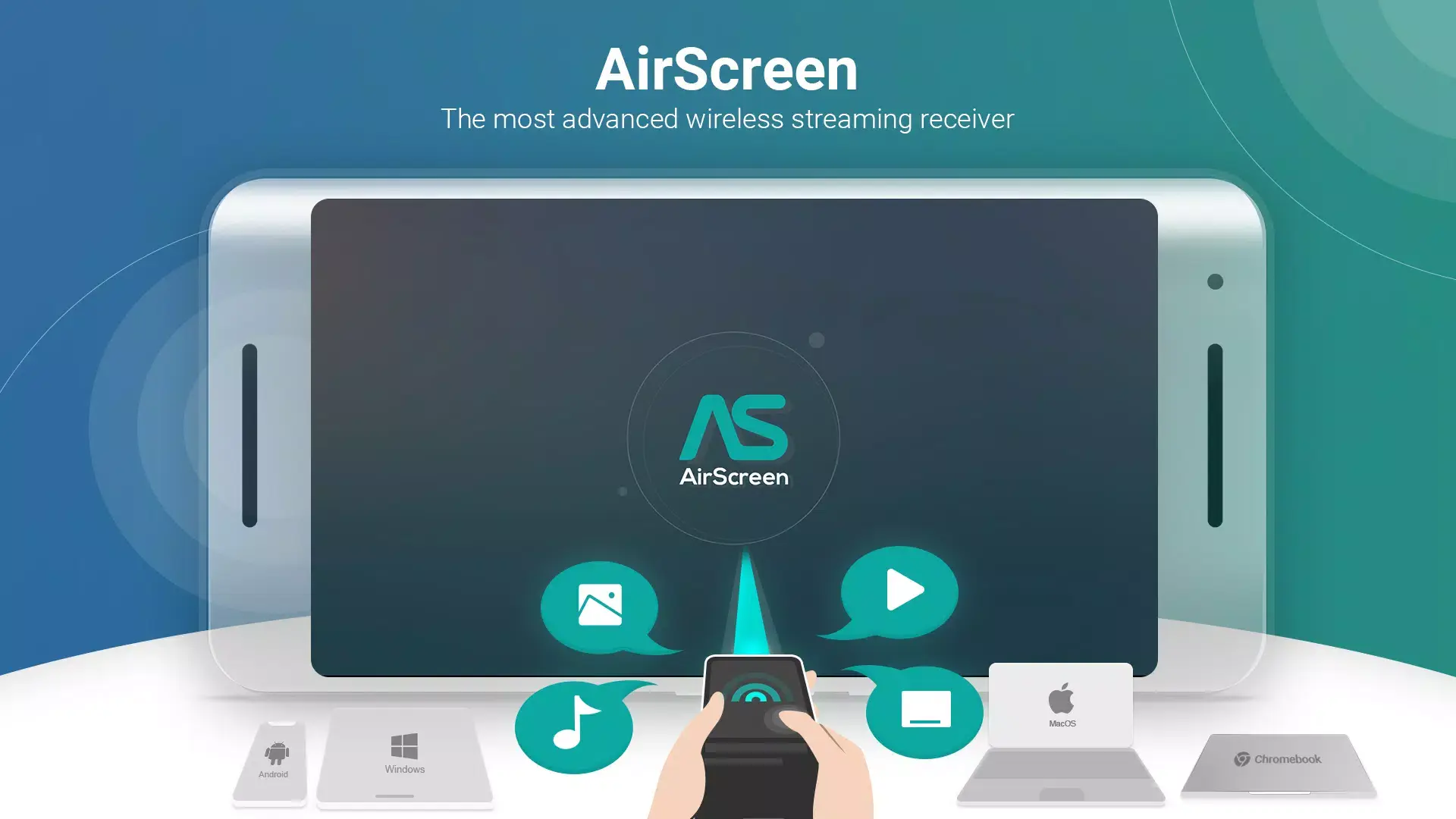
简单来说,AirScreen 是一款安装在 Android 设备上的“万能接收端”。它的强大之处在于它不仅仅支持一种协议,而是集成了 AirPlay、Google Cast、Miracast 以及 DLNA。这意味着,无论你手里拿的是 iPhone、iPad、Android 手机,还是 MacBook 或 Windows 电脑,只要安装了它,你的电视或盒子就能瞬间变成一个“全协议兼容”的超大显示器。它是目前市场上最先进的无线投屏解决方案之一,尤其是在解决苹果生态与安卓生态的隔阂方面表现优异。
如何使用 AirScreen 实现超清投屏?
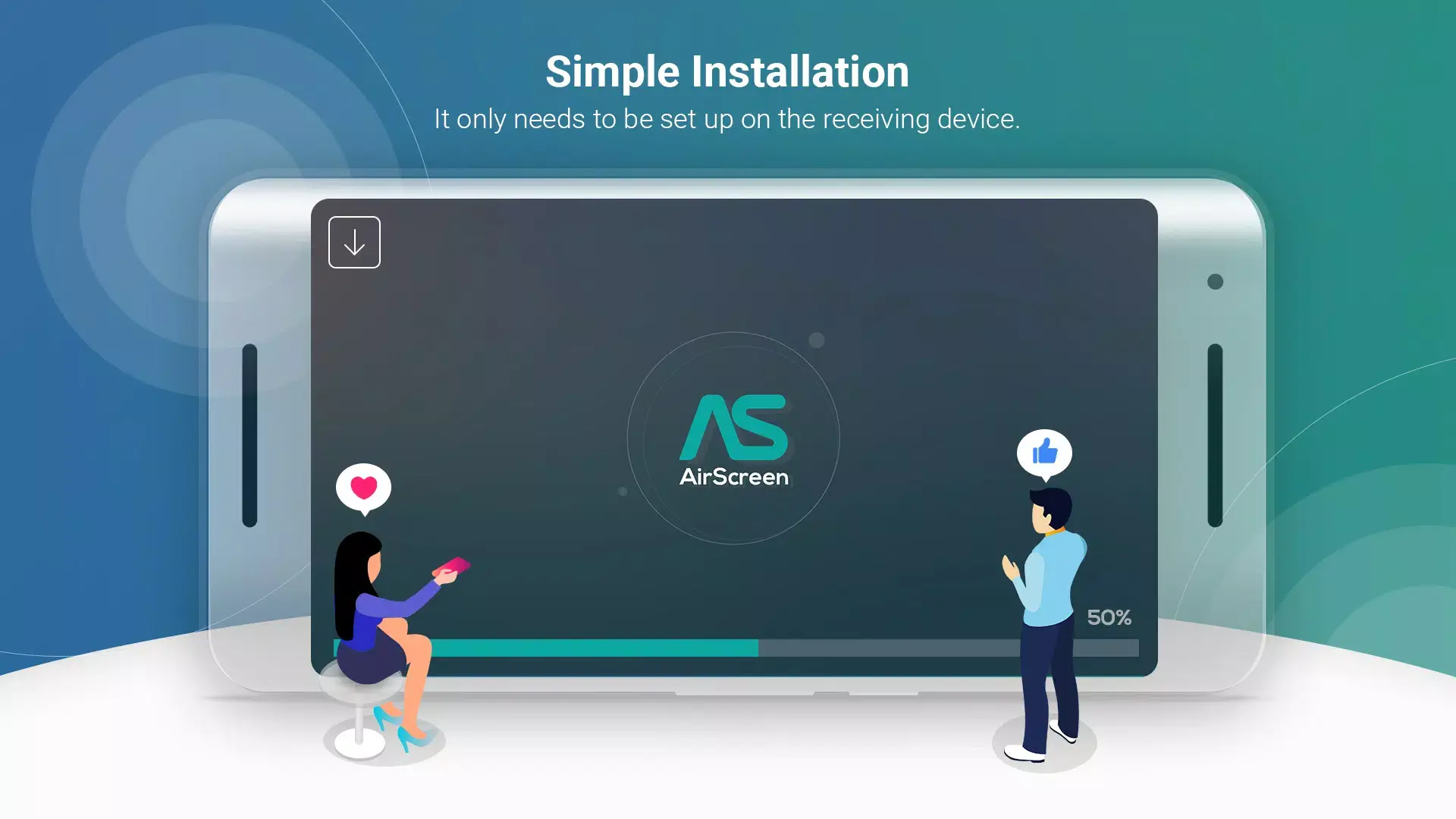
使用 AirScreen 的过程非常傻瓜化。你只需要在接收设备(比如你的 Android TV 或投影仪)上打开该应用,确保发送端(手机或电脑)与它处于同一个 Wi-Fi 网络下。接下来,在 iPhone 上拉出控制中心点开“屏幕镜像”,或者在 YouTube 视频里点击“投送”图标,你就能在设备列表中看到 AirScreen 的身影。点击连接,不到一秒钟,画面就同步过去了。这种无缝连接的体验,老实说,比很多电视自带的投屏功能要稳定得多。
AirScreen 2.14.2 的核心亮点与功能拆解
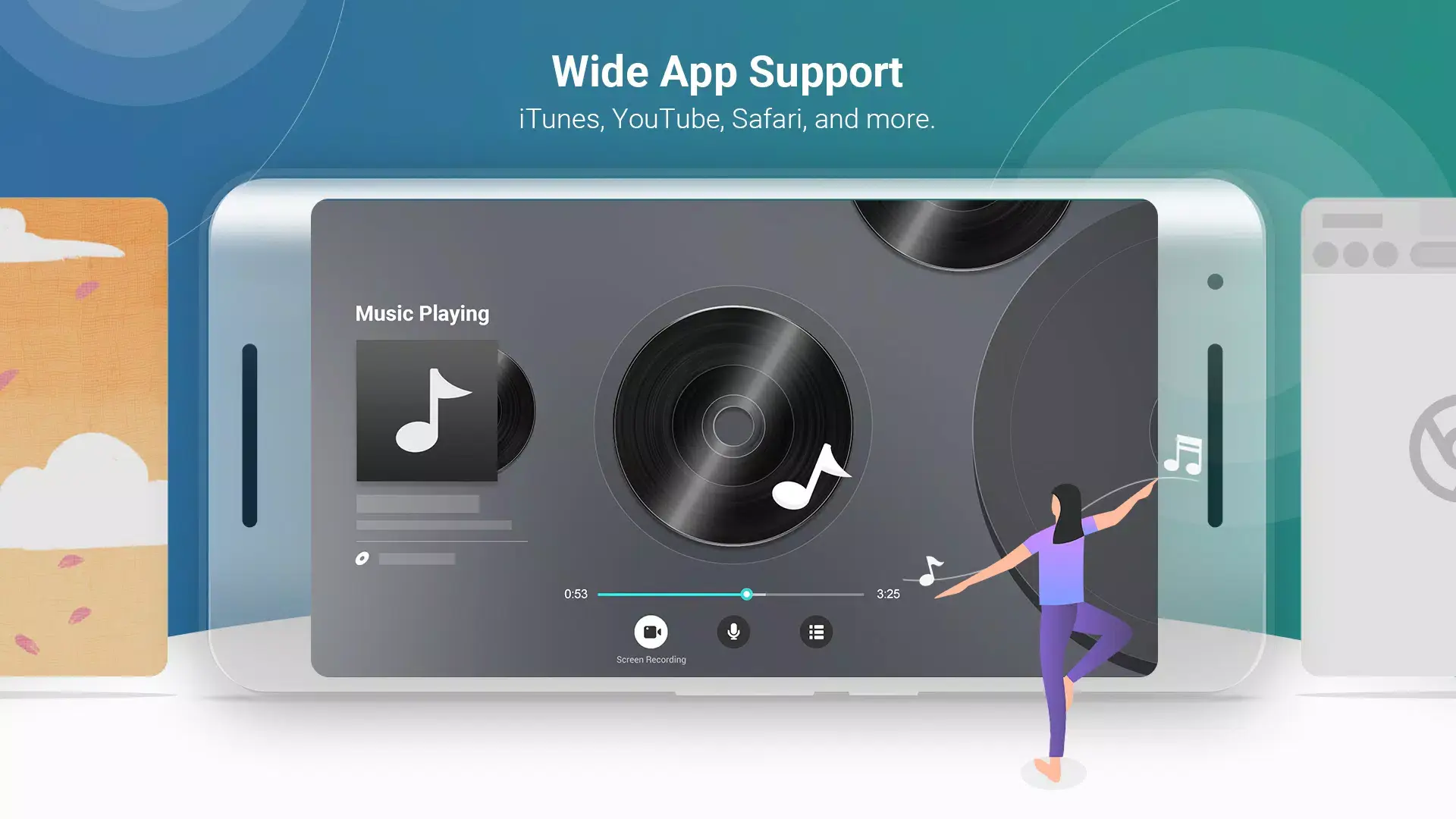
- 全协议制霸: 它能完美模拟苹果官方的 Apple TV 体验,AirPlay 投视频、音乐甚至投全屏都没压力。
- 多设备同步: 我亲测过同时开启多个发送端,它竟然能处理得井井有条,这对于家庭聚会展示照片非常有用。
- 4K 超清分辨率: 只要网络够快,AirScreen 能提供极高清晰度的画面效果,几乎感觉不到画质损耗。
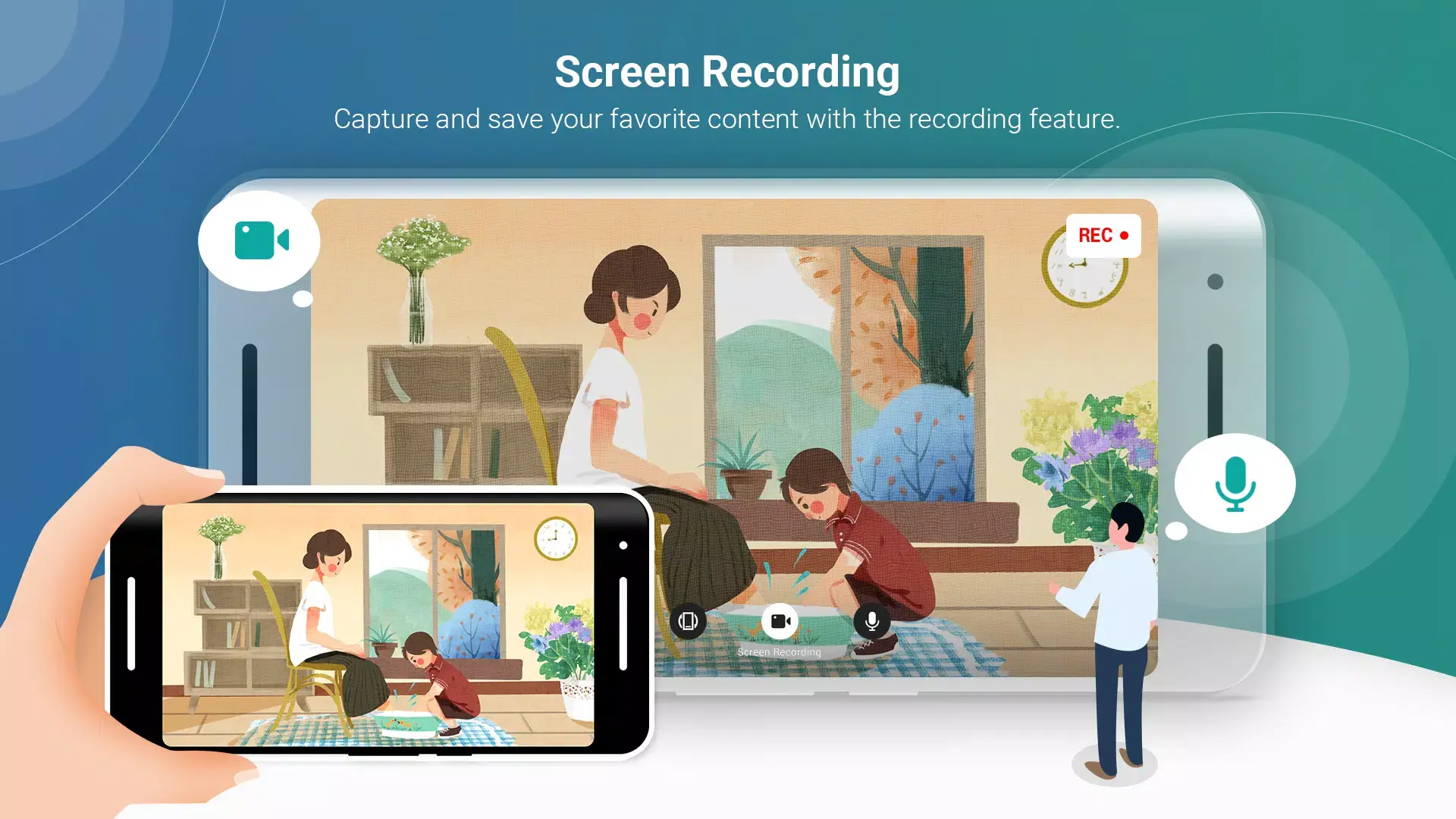
- 屏幕录制功能: 这点真的太贴心了!我经常用它在投屏的同时录制一些游戏画面或演示素材,直接保存到电视存储里。
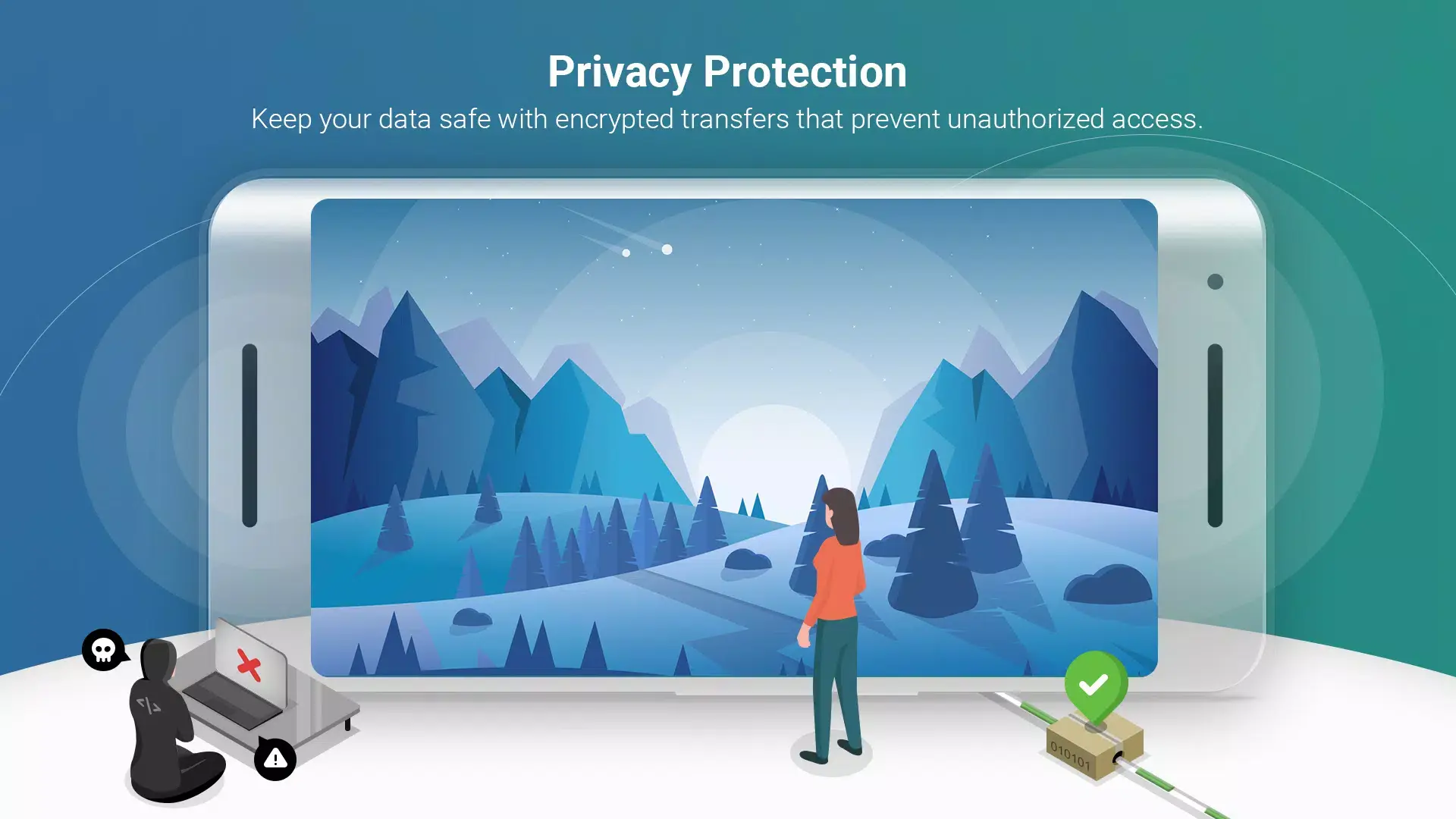
- 隐私保护: 传输过程是加密的,不用担心隔壁老王突然连上你的电视,安全性很有保障。
性能实测:延迟与系统占用
很多人担心第三方投屏会有延迟。我特意测试了 AirScreen 在播放 4K 视频和玩手游时的表现。在 5G Wi-Fi 环境下,延迟几乎可以忽略不计。至于内存占用,它支持后台服务模式,平时静默运行,完全不影响电视上其他 App 的流畅度。如果你遇到老旧设备跑不动,它还贴心地提供了视频硬件加速选项,开启后旧盒子的播放效果也能起死回生。
AirScreen 常见问题 FAQ
Q1:AirScreen 是免费的吗?
它提供了功能非常完备的免费版本,足以满足日常大部分投屏需求。如果你追求更高级的无广告体验或特定优化,可以选择订阅高级版。
Q2:为什么我在电视上找不到 Miracast 功能?
根据官方提示,由于 Android 系统底层的调整,Miracast 功能在 Android 8.0 及以上版本中默认是禁用的,但 AirPlay 和 Cast 依然可以完美运行。
Q3:投屏时出现卡顿怎么办?
建议先检查网络。请确保电视和手机都连接在 5GHz 频段的 Wi-Fi 上。另外,可以在 AirScreen 的设置里开启“硬件加速”来缓解卡顿。
Q4:需要把这个软件安装在手机上吗?
不需要!这正是它的强悍之处。你只需要把 AirScreen 安装在接收设备(如电视)上,手机端直接用系统自带的投屏功能即可。
Q5:支持哪些设备?
它几乎支持所有 Android 6.0 以上的设备,包括但不限于各种智能电视、安卓机顶盒、平板电脑甚至安卓车机。
Q6:投屏时搜不到设备名字?
首先确认是否在同一局域网下。如果还不行,尝试重启路由器或在应用内重命名你的设备,通常就能解决识别问题。
Q7:可以投射电脑屏幕吗?
当然可以。Mac 用户直接用 AirPlay 镜像,Windows 用户可以使用 Chrome 浏览器的 Cast 功能或 Miracast 进行全屏投送。
立即下载 AirScreen
如果你已经厌倦了电视自带投屏软件的广告和不稳定,强烈建议你试试这款神器。它不仅是提升生活品质的小工具,更是打造智能家庭影院的最后一块拼图。现在就去下载体验吧!
详细信息
发布日期
2025-12-21
更新
2026-02-19
版本
2.14.2
授权许可
免费
软件语言
简体中文, English, +71
程序包
com.ionitech.airscreen
兼容性
Android 6.0+
哈希值
b79ab885e734817370955116ffce66fa196d9efd
最小屏幕
Android 6.0+
支持 CPU
armeabi-v7a
开发商
Ionitech
组织
Ionitech
同类热门
 1
1pixiv
全球顶级插画社区,二次元画师聚集地
 2
2Netflix (Android TV)
全球顶级影视盛宴,客厅大屏极致影院体验。
 3
3MX Player TV
电视看片神器:海量大片与极致播放体验。

Steam
随时随地掌管你的Steam游戏库与社区

Patreon
连接创作者与粉丝的独家社区。

myTV SUPER - 綜藝娛樂及新聞資訊
TVB官方出品,海量港剧直播与点播平台。

PS Remote Play
打破空间限制,手机秒变掌上PS5。

Apple TV (Android TV)
索尼三星电视必装的高清流媒体神器

Google Play 游戏
随时随地同步游戏进度,开启你的全能玩家身份。

Loopit
零代码打造互动游戏,让你的表情包和ASMR动起来。
广场发现
 1
1WhatsApp Messenger
极简、安全、跨平台的全球通讯首选。
 2
2Worship Companion (崇拜伴侣)
全能基督教敬拜歌单与圣经同步神器
 3
3Fonto
让你的Instagram快拍字体瞬间变高级的必备神器。

LOCA - 老挝出租车与超级应用
像当地人一样出行,老挝最值得信赖的网约车与生活服务平台。

易爻
融合梅花易数与六爻排盘的专业占卜利器

Free Fire (我要活下去)
10分钟极速吃鸡,联动咒术回战开启生存新篇章

双生脑:爱的力量 (Twin Mind: Power of Love)
逻辑与直觉的双重奏,揭开绑架案真相。

HPX:BTCÐ钱包
全球通用的数字资产管家,刷卡消费更简单
万能视频播放器 - XPlayer
全格式支持,4K超清解码,手机观影的不二之选。

Wear OS by Google 智能手表
谷歌官方手表连接助手,解锁腕上智能生活的终极钥匙。
用户评论 (0)
还没有人评论,快来抢沙发吧!