
Google 文档好用吗?我深度使用了8年后的真心话(2025版)
作为一名长期在互联网大厂和自由职业之间切换的“文字民工”,Google 文档几乎承载了我过去8年所有的工作记忆。老实说,在接触这款在线协作软件之前,我还在忍受频繁手动保存、版本文件满天飞的痛苦。用了这么久,它不仅是我手机里的办公神器,更是我提高效率的核心。如果你还在纠结它是仅仅一个缩减版的Word,还是真正值得长期投入的工具,那么这篇分享可能会给你答案。
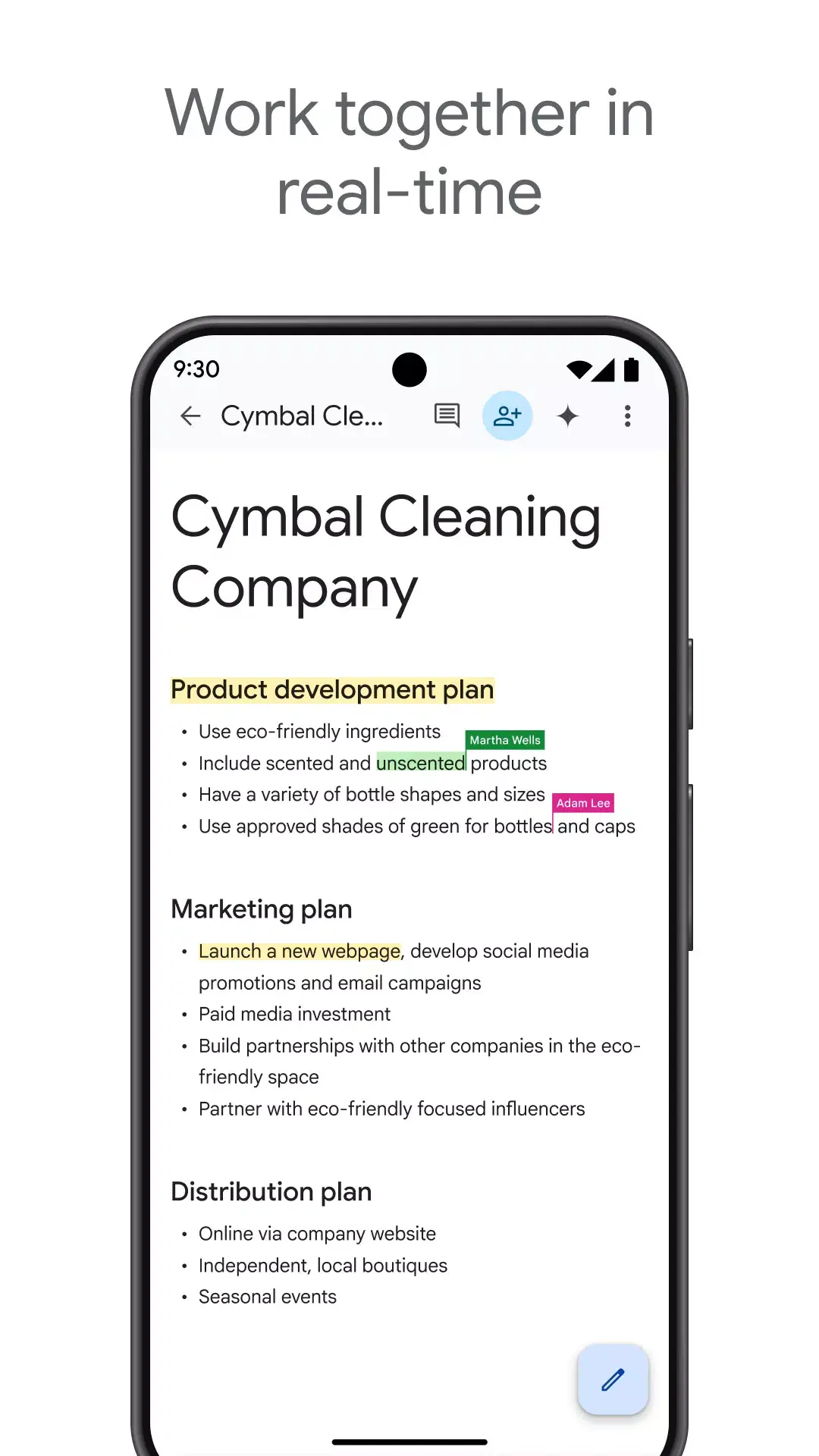
什么是 Google 文档?
简单来说,Google 文档是 Google Workspace 套件中的核心成员。它不仅仅是一个文字处理器,更是一个基于云端的协作平台。它让你摆脱了传统的“本地编辑-邮件发送-修改回复”的繁琐流程。无论是撰写周报、记录会议纪要,还是远程敲定一份数十页的策划案,所有内容都实时同步在云端。我亲测发现,即使在极差的网络环境下,它的本地缓存机制也能保证文字不丢失。
如何高效使用 Google 文档?
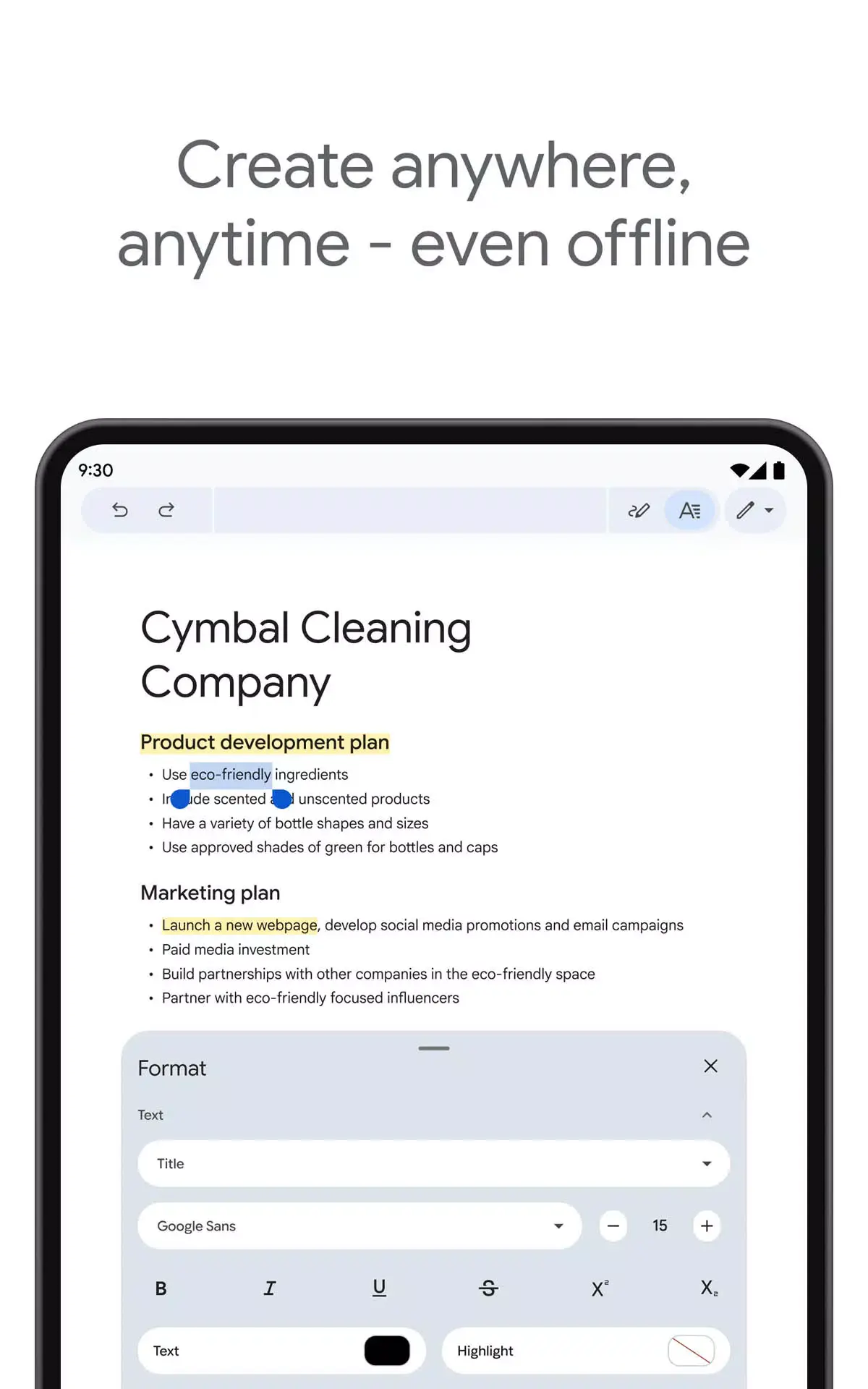
很多人下载后只是把它当成记事本,那真是太浪费了。首先,你需要登录 Google 账号,所有文件会自动关联到云端硬盘。移动办公时,你只需要打开 App,点击右下角的“+”号就能新建。我最常用的操作是在电脑端起头,然后在通勤路上通过手机 App 快速补全灵感。即使是离线状态,你也可以在设置里开启“离线使用”,这在我多次出差、网络信号不佳的高铁上简直救了命。
2025年 Google 文档的重大更新与黑科技
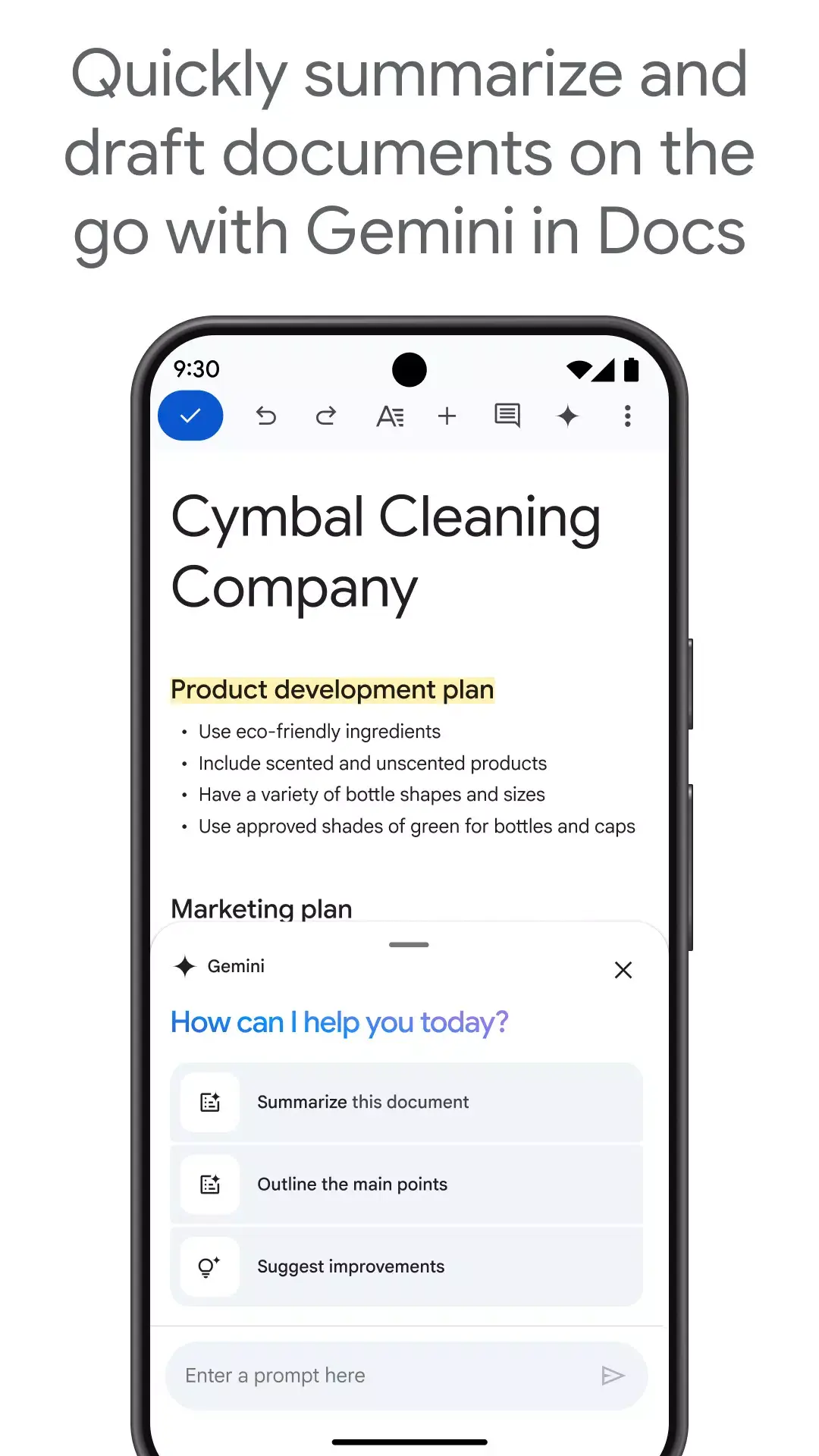
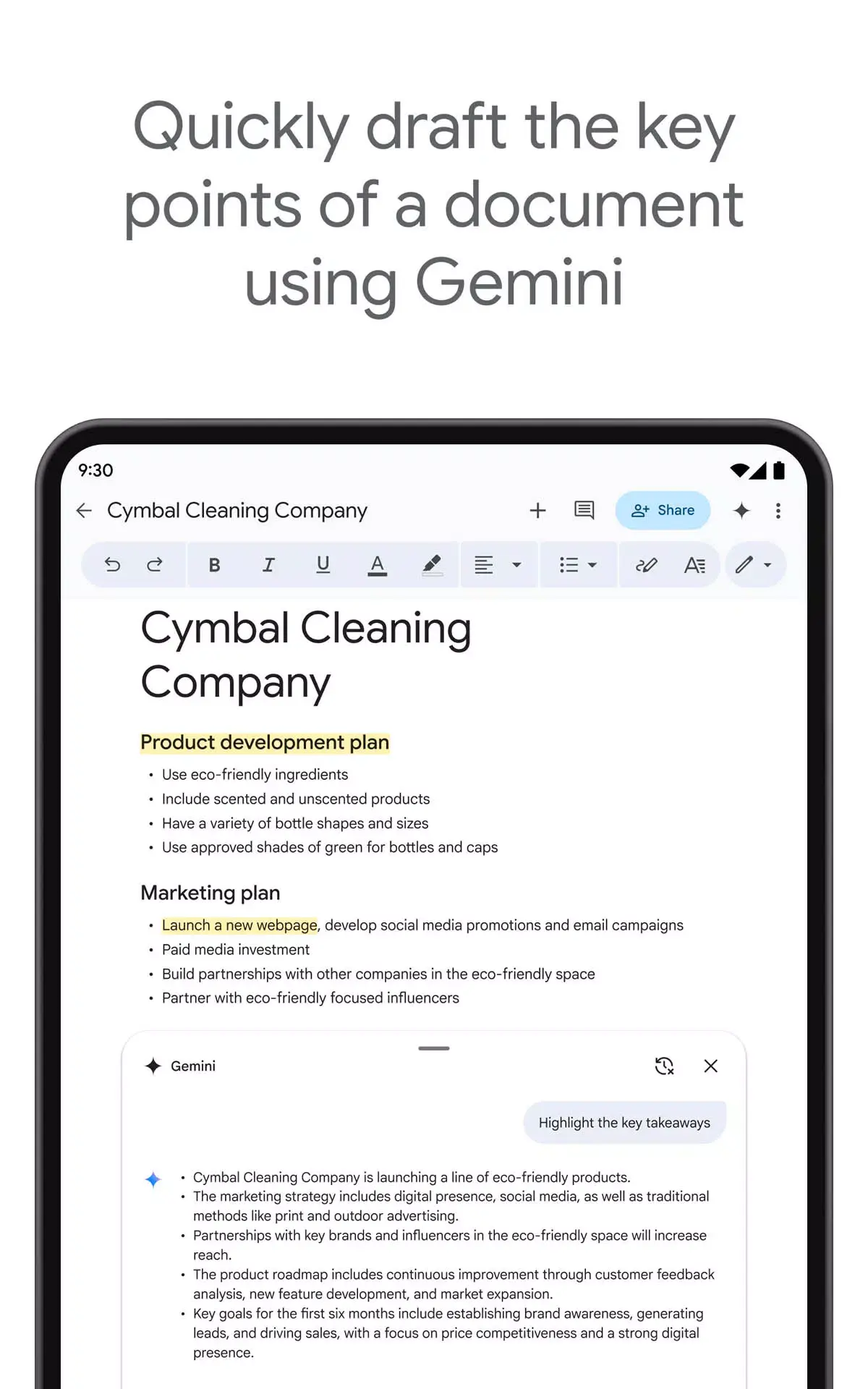
在最新的 1.26 版本中,Google 明显加码了 AI 辅助功能。现在,它不仅仅是能打字,还能通过“探索”功能直接在文档内搜索参考资料,甚至根据你的段落自动推荐格式。这种智能化的飞跃,让它在文档编辑领域继续保持领先。我最满意的是它对大型文档加载速度的优化,以前上百页的文档滑动会卡顿,现在丝滑得像在刷朋友圈。
核心功能深度拆解:为什么它不可替代?
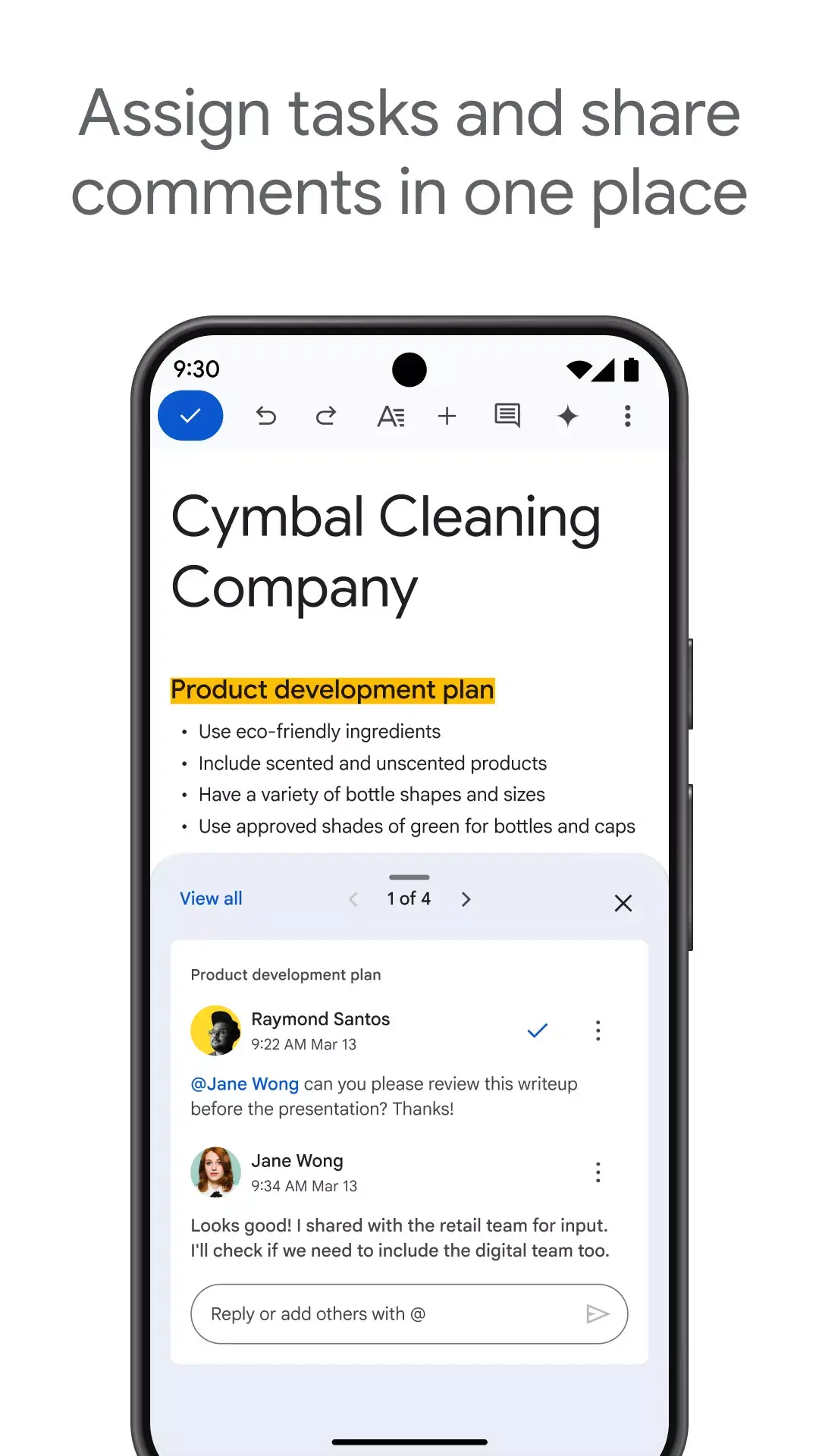
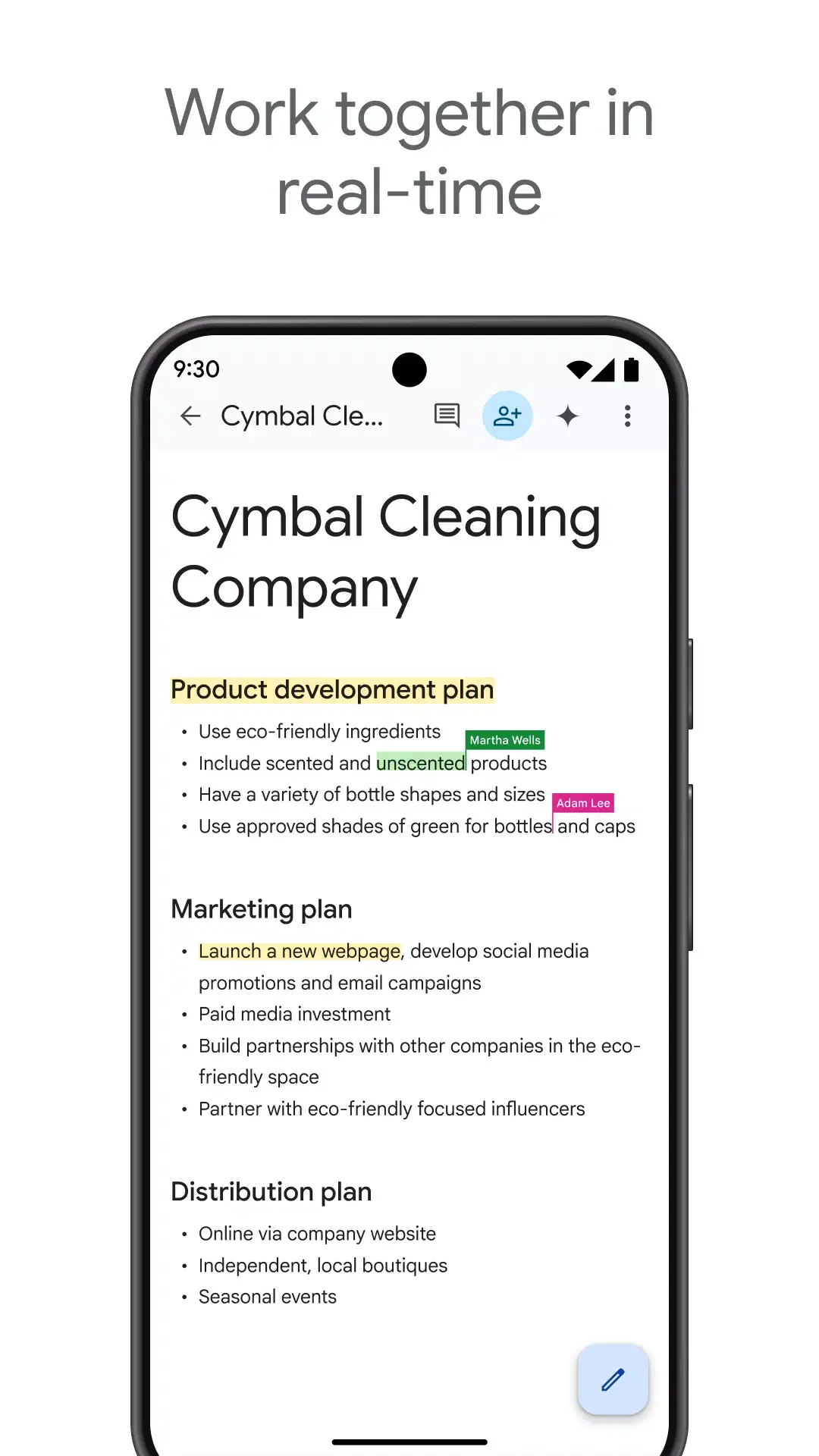
- 实时协作的魔力: 想象一下,五个人同时在屏幕上敲字,每个人的光标颜色不同,那种“众筹创意”的效率是本地软件无法比拟的。我在团队项目中经常使用“评论”功能,直接@同事,沟通成本几乎降为零。
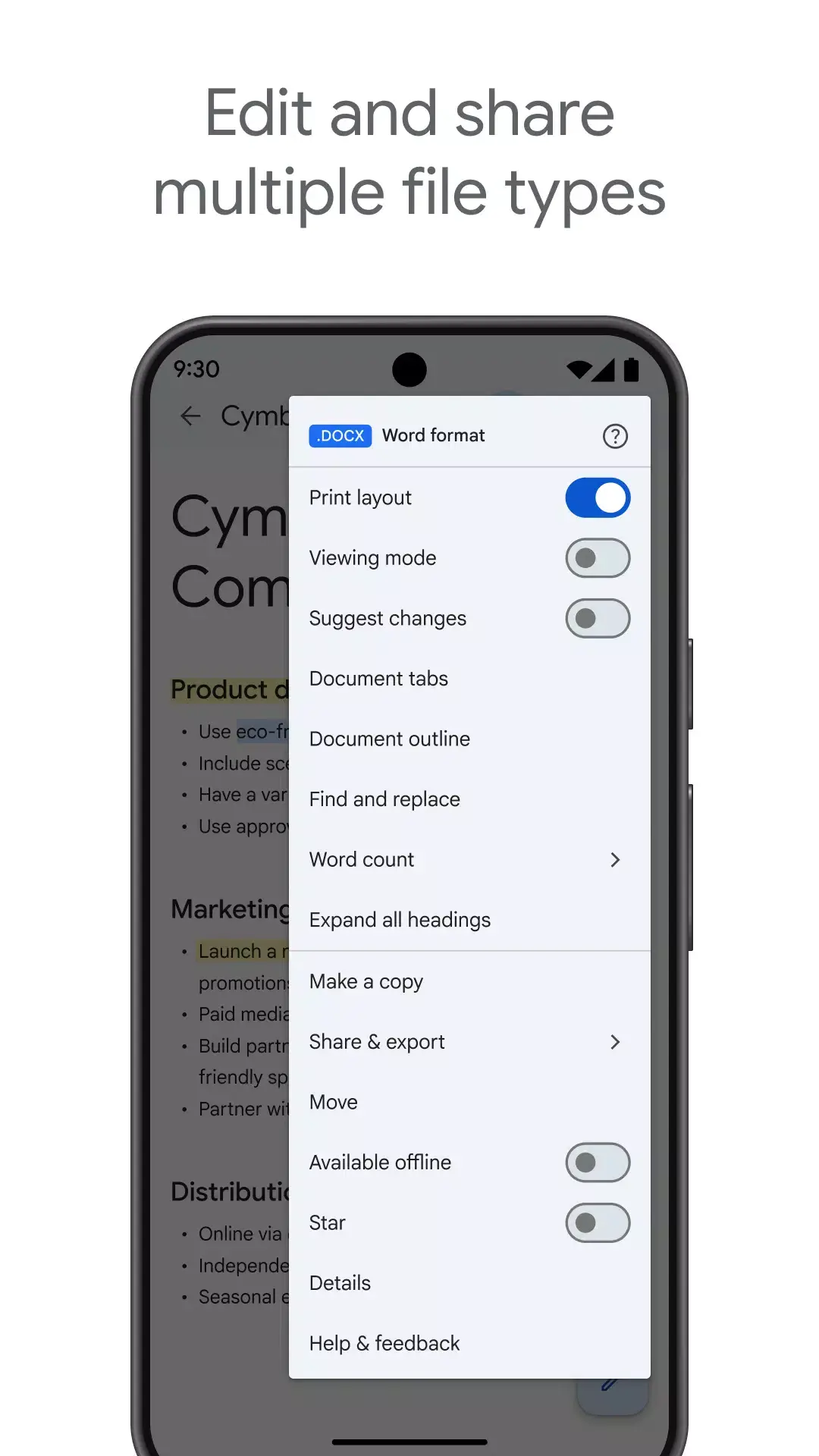
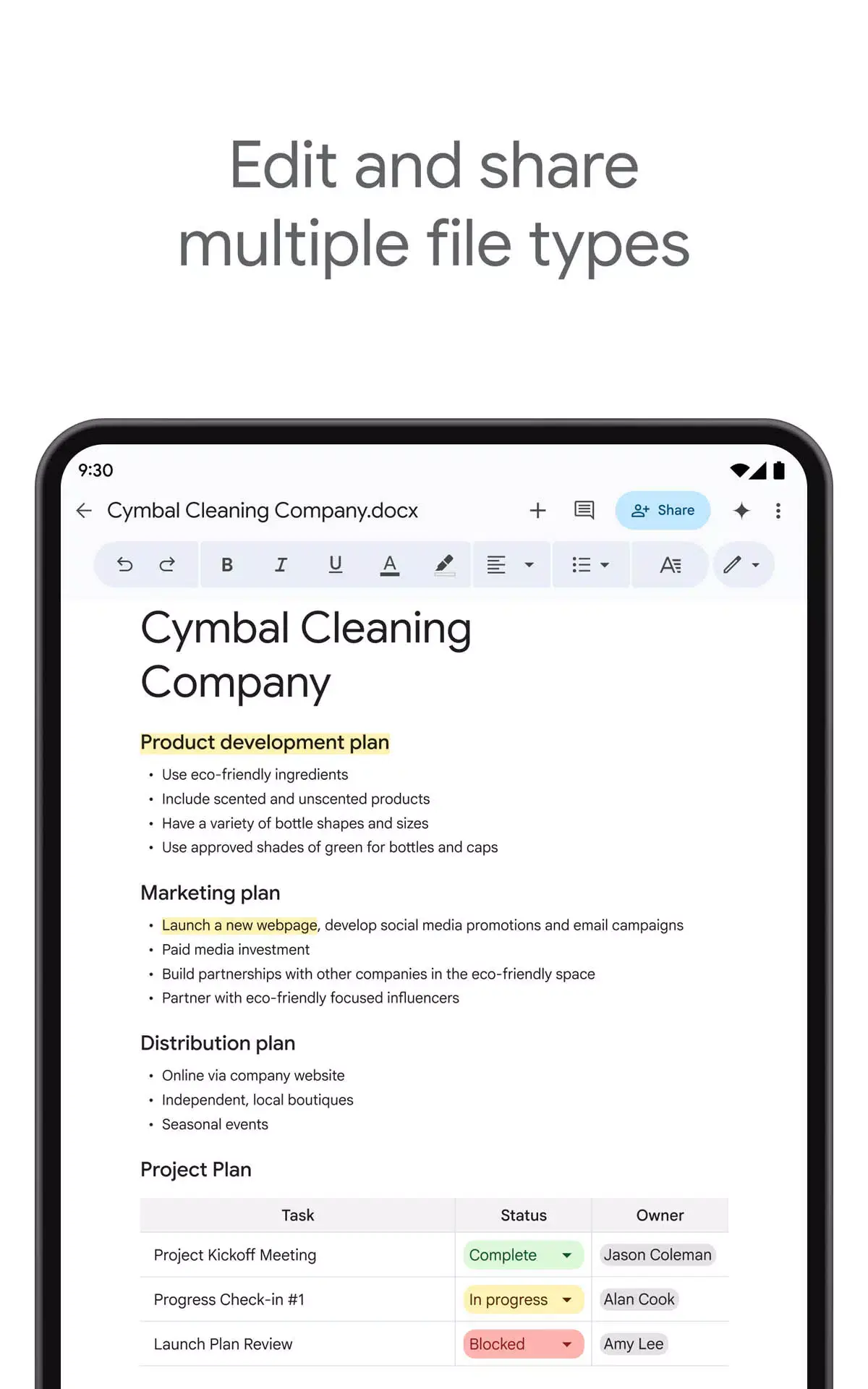
- 完美的 Word 兼容性: 很多人担心格式崩溃,但我实测发现,它能流畅打开、编辑并保存为 .docx 格式,这在需要和传统软件用户对接时非常加分。
- 版本记录的后悔药: 哪怕你误删了整段文字,或者想找回三周前的初稿,只要查看“版本历史记录”,一切都能瞬间恢复,这省去了我多少焦虑的时间。
- 智能回复与建议模式: 这种模式类似于审阅,修改的内容会以彩标显示,只有创建者确认后才会生效,极大地保护了底稿的完整性。
性能实测:流畅度与内存占用
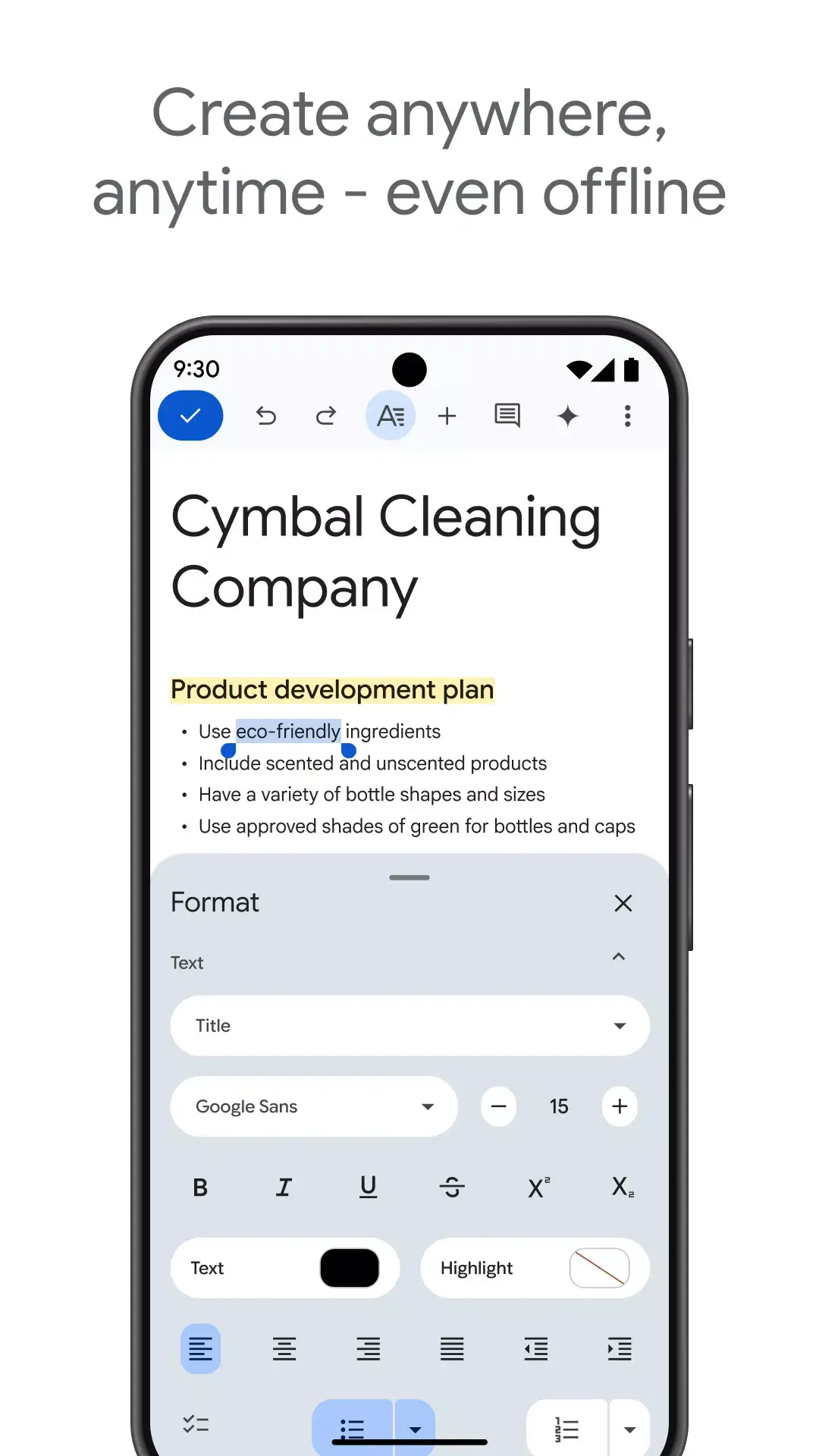
关于性能,我这台几年前的老安卓手机运行起来依然毫无压力。应用安装包约 65.4 MB,日常运行内存占用极低。跨设备同步是它的强项,我在平板上写下一句话,手机端几乎是在秒级内同步显现。至于移动端体验,工具栏的排版非常符合直觉,单手操作也能快速完成加粗、插入表格等任务。老实说,相比某些臃肿的国产办公软件,这种清爽感真的用了就回不去。
总的来说,Google 文档不仅是免费的,更是极其专业的。它通过极简的设计解决了协作效率这一最大的痛点。如果你追求极致的生产力,现在就应该下载尝试。想要了解更多,可以访问其 官方网站 获取支持。
关于 Google 文档的常见问题 (FAQ)
Q1: Google 文档是免费的吗?
是的,对于个人用户,Google 文档的所有基础功能完全免费,只需一个 Google 账号即可使用。
Q2: 可以在离线状态下编辑文档吗?
可以。你需要在应用设置中开启“离线使用”功能。当你恢复网络连接时,修改内容会自动同步到云端。
Q3: 它和 Microsoft Word 有什么区别?
Word 功能更厚重,适合深度排版;而 Google 文档主打云端协作和轻便性。不过,Google 文档现在已经能处理绝大多数 Word 任务。
Q4: 我的文档会被别人看到吗?
默认情况下,文档是私有的。除非你主动点击“共享”并输入他人的邮箱,否则任何人都无法访问。
Q5: 如何将文档导出为 PDF?
在文档右上角的菜单中,选择“分享与导出”,然后点击“另存为”,选择 PDF 格式即可。
Q6: 它支持多少人同时编辑?
理论上支持最多 100 人同时查看或编辑,非常适合大型团队实时脑暴。
Q7: 安装 Google 文档需要多大空间?
应用包约 65.4 MB,建议保留至少 200 MB 空间以存储文档缓存和临时文件。


































用户评论 (0)
还没有人评论,快来抢沙发吧!