
2026年Microsoft Edge浏览器还值得用吗?我用了3年后的真实体验
老实说,作为一个每天要在电脑和手机之间切换数百次的文字工作者,我曾经是Chrome的死忠粉。但到了2026年,我不得不承认,Microsoft Edge浏览器已经彻底征服了我的工作流。访问Microsoft Edge官网你会发现,它早已不再是那个仅仅用来下载Chrome的工具。我在这篇评测里想老实告诉大家,这款软件在今年的一系列大动作,真的让它成为了目前市面上最值得推荐的浏览器。性能卓越、隐私无忧以及AI深度集成是我给出的核心结论。
Microsoft Edge 2026年最新功能 & 大更新
1. 随处可见的AI助手:Copilot深度融合
在最新的144.0.3719.103版本中,Copilot AI的易用性达到了新高度。现在我只需在网页上长按任何一段文字,菜单里就会直接出现“询问Copilot”的选项。这比以前跳出去打开聊天框快得不只一点半点。它能直接根据上下文帮我总结长难句,甚至分析复杂的财报数据,简直是效率神器。
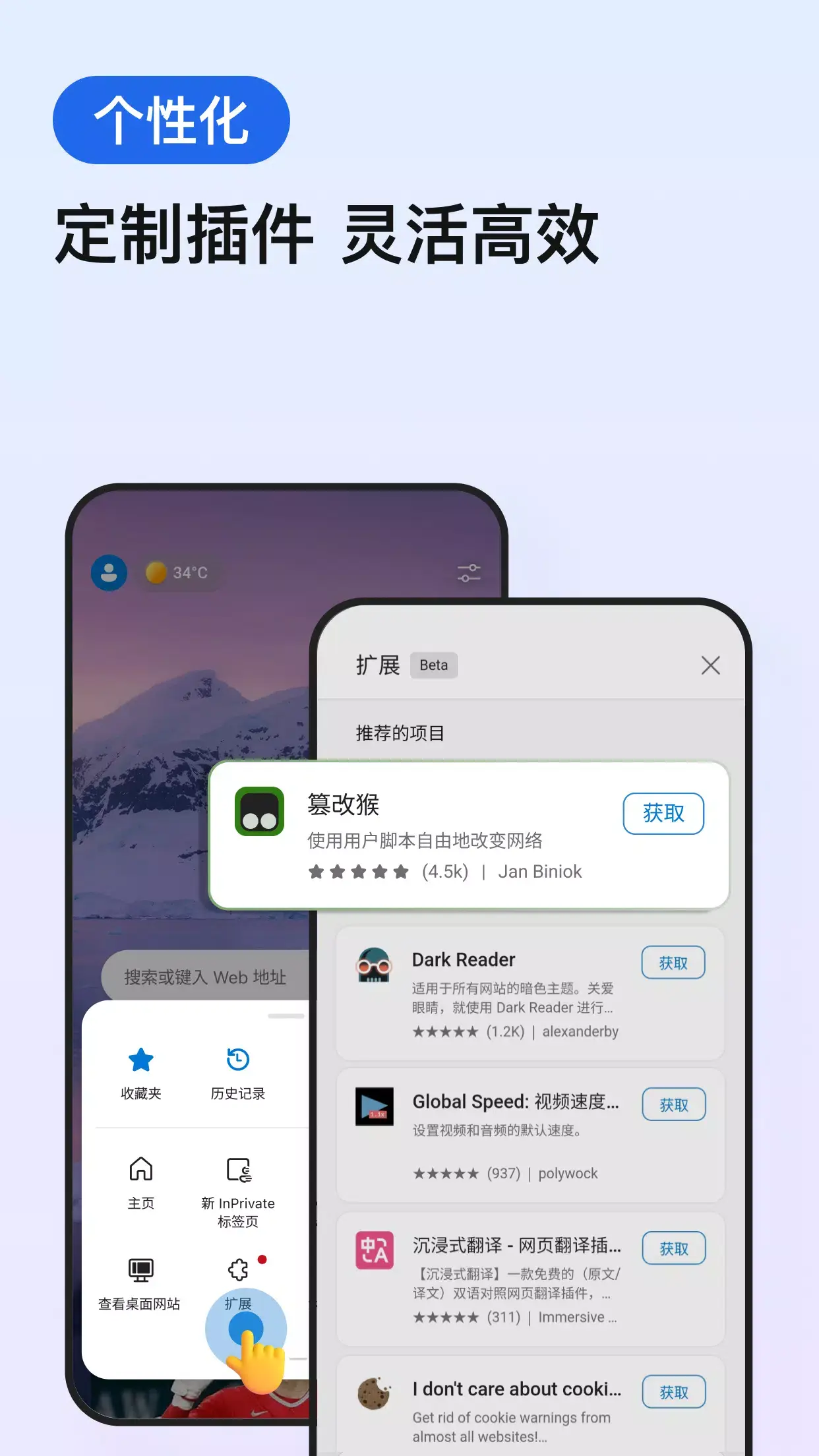
2. 扩展插件中心重构
以前在手机浏览器上管理插件是个痛苦的过程,但现在Edge引入了“扩展中心搜索”。我可以像在电脑端一样,轻松在移动端搜索和管理那些好用的广告拦截或翻译插件。这种跨平台的统一感,是其他竞品目前很难给到的。
核心功能深度拆解:它凭什么吊打同行?
1. 跨设备同步:我的“隔空投送”替代品
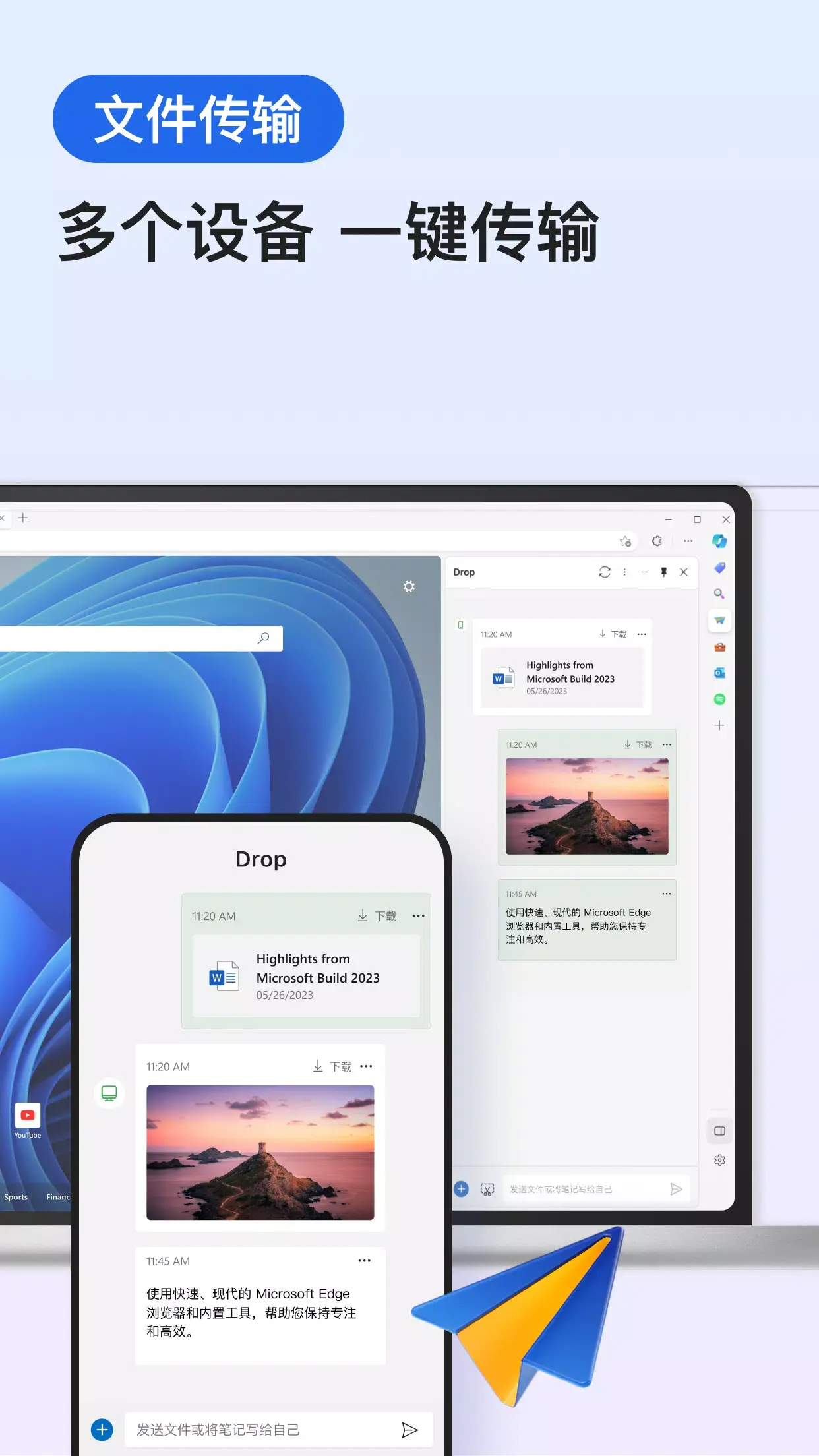
我亲测最爽的功能就是“发送网页到设备”。当我正在手机上翻看一篇长文,需要回电脑撰写总结时,点击分享按钮,不到1秒,我的Surface电脑上就会自动弹出该网页。无论你运行的是Windows、Android还是iOS,只要登录了微软账号,这种无缝切换的体验老实说用过就回不去了。
2. 密码管理器与自动填充
Edge的密码管理器现在不仅能记住网页密码,还能接管手机上其他App的自动填充。比如我登录Instagram或Pinterest时,它会自动弹出凭据建议。这省去了我查备忘录的麻烦,安全性也比那些第三方同步插件要高得多,因为它是原生集成的。
3. 隐私与安全:内置“大杀器”
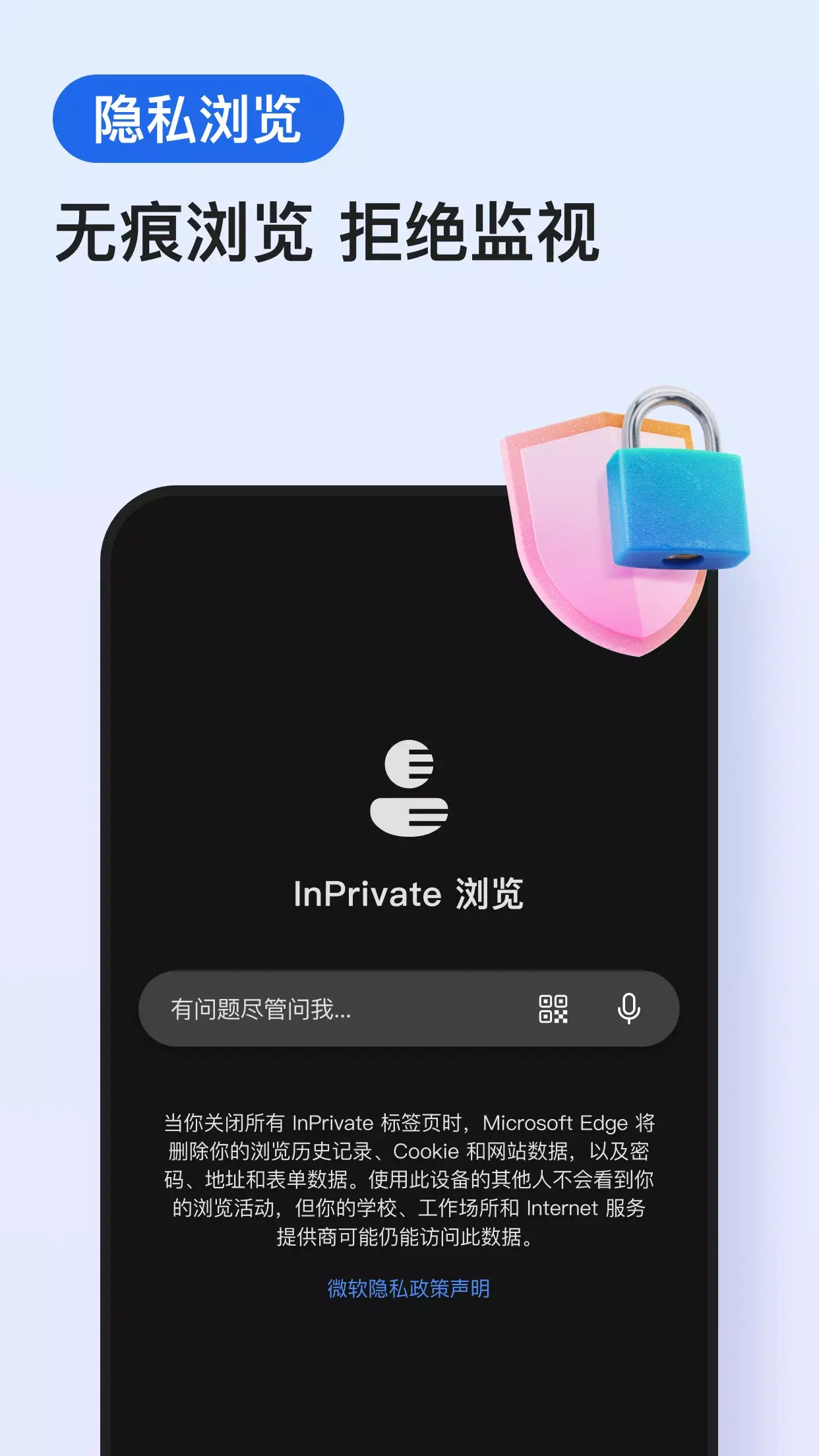
Microsoft Defender SmartScreen是其安全核心。我测试过一些带有钓鱼风险的下载站点,Edge总能精准拦截,并给出醒目的红色警告。同时,它的跟踪预防服务提供了三档选择,我通常开到“平衡”,既能拦截恶意追踪,又不至于让某些网站排版崩掉。比起那些偷偷上传用户数据的浏览器,微软在这方面显得更有底线。
4. 翻译与辅助工具
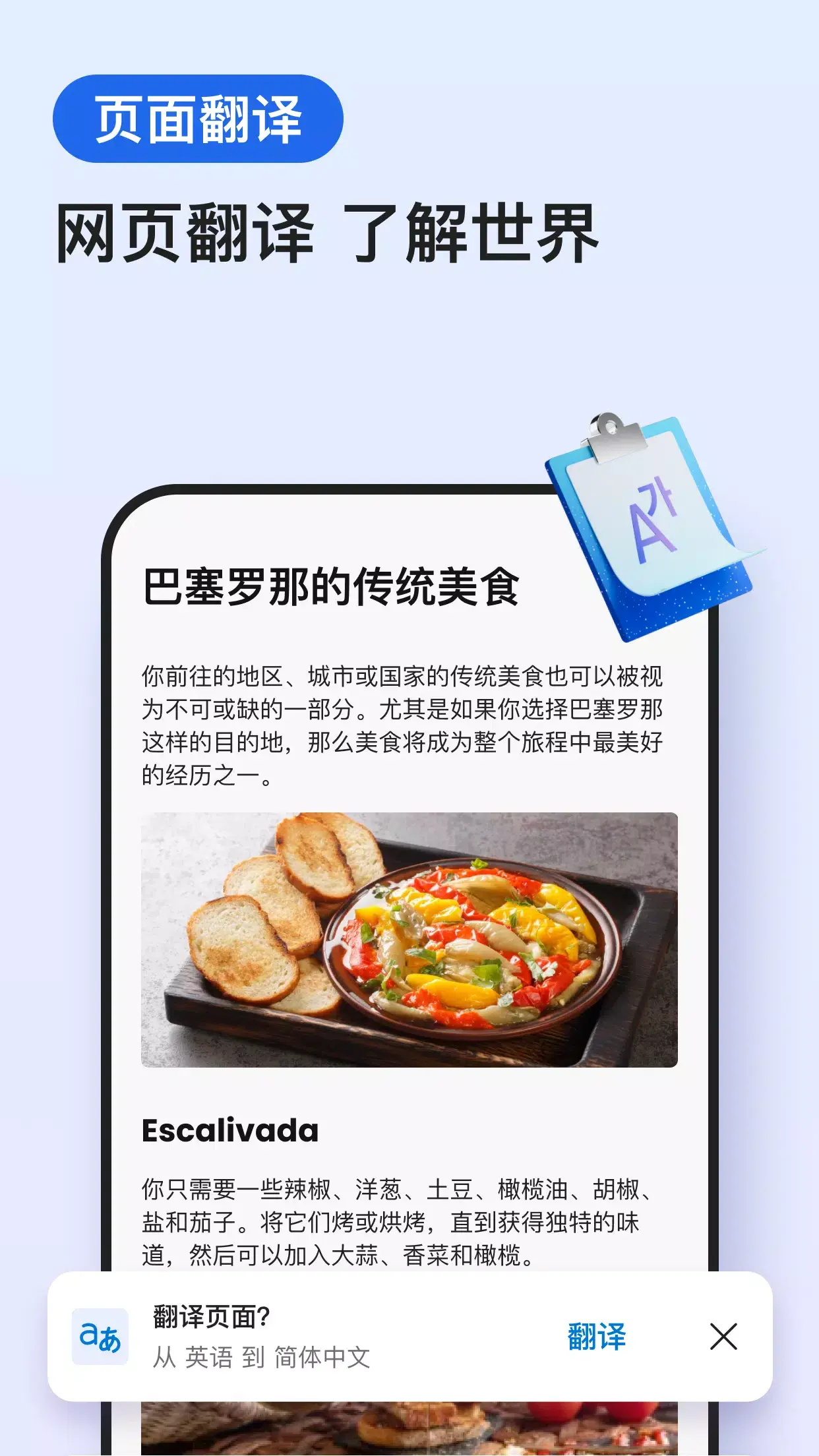
它内置了Microsoft Translator。打开外语网站时,底部会自动浮现翻译提示。实测其学术词汇翻译的准确率极高,比某歌翻译更符合中文语境,这对于经常查阅海外文献的朋友来说简直是刚需。
性能实测:流畅得不像话
在Android 10.0+的测试机上,加载速度非常理想,即使是图文密集的门户网站,由于其出色的渲染引擎优化,滑动几乎没有掉帧。内存占用方面,Edge特有的“睡眠标签页”技术也移植到了移动端,能有效减少后台对电量的消耗,我用了大半天,它的耗电占比甚至比微信还要低。
想了解更多权威评价?可以参考 Google Play上的百万好评 或查看 PingWest 相关的生产力工具深度分析。
总结
老实说,2026年的Edge已经不仅仅是个浏览器,它更像是一个随身的AI工作站。如果你受够了广告弹窗,或者对跨设备办公有极高要求,赶紧点击下方链接下载体验吧!
常见问题(FAQ)
Q1: 安装Microsoft Edge需要多少存储空间?
A: 安装包约234.1 MB,建议预留500MB以上空间,用于缓存和后续更新。
Q2: 我的手机是老安卓系统,能用吗?
A: 系统要求为Android 10.0+。如果版本过低,建议在APKPure下载历史旧版本。
Q3: Edge的广告拦截真的好用吗?
A: 非常好用。它内置了Adblock Plus技术,不仅能拦截弹窗,还能拦截大多数视频贴片广告。
Q4: 为什么我的手机安装失败?
A: 请检查架构是否匹配。本版本仅支持arm64-v8a架构的设备,且存储空间需充足。
Q5: 下载Edge安全吗?
A: 安全。APKPure已通过签名验证,确保其由Microsoft Corporation官方发布。
Q6: 如何在Edge中使用AI功能?
A: 在底部导航栏点击Copilot图标,或者长按网页文字选择“询问Copilot”即可。
Q7: 它能同步电脑上的收藏夹吗?
A: 可以。只要在手机和电脑端登录同一个微软账号,收藏夹、密码和历史记录会实时同步。



















用户评论 (0)
还没有人评论,快来抢沙发吧!