
- 支持 SSH 密钥身份验证(RSA、ECDSA256、ECDSA348、ECDSA521、ED25519)。
- WAN 设备状态检查支持自定义端口 Ping。
- 改进了数据备份功能。
- 增强了 SSH 连接的稳定性。
- SSH 指令现在可作为 Tasker、Macrodroid 和 Locale 插件使用。
- 修复了多项已知问题,优化整体操作体验。
WolOn - Wake on LAN 远程唤醒小组件
v3.4.4 安全无毒
随时随地一键开启电脑,NAS远程唤醒的终极神器。
大小:7.6 MB
更新:2026-02-14
下载:0
系统:Android
应用预览


更新日志
WolOn - Wake on LAN 远程唤醒小组件 3.4.4 2026-02-14
话题讨论
WolOn - Wake on LAN 远程唤醒小组件随时随地一键开启电脑,NAS远程唤醒的终极神器。
应用测评
M
测评编辑: MovMv 编辑部WolOn 远程唤醒靠谱吗?2026年我深度实测这款 Wake on LAN 神器后的完整答案
作为一名常年在外奔波、家里却开着 NAS 和主力工作站的“折腾星人”,远程唤醒(Wake on LAN)对我来说简直是刚需中的刚需。老实说,在没用 WolOn 之前,我为了开个机得在各种复杂的路由器转发里绕半天。今天我就以第一人称视角,带大家深度拆解这款已经迭代到 3.4.4 版本的远程开机利器。WolOn 不仅能让你在外面用手机一键唤醒电脑,甚至还能通过 SSH 协议 实现远程关机,这种闭环操作在 2026 年依然是同类产品中的天花板。如果你也想省去全天开机的电费,追求低碳高效的生活方式,那么访问官方网站了解更多细节是必不可少的。
什么是 WolOn:不仅仅是一个“开机键”
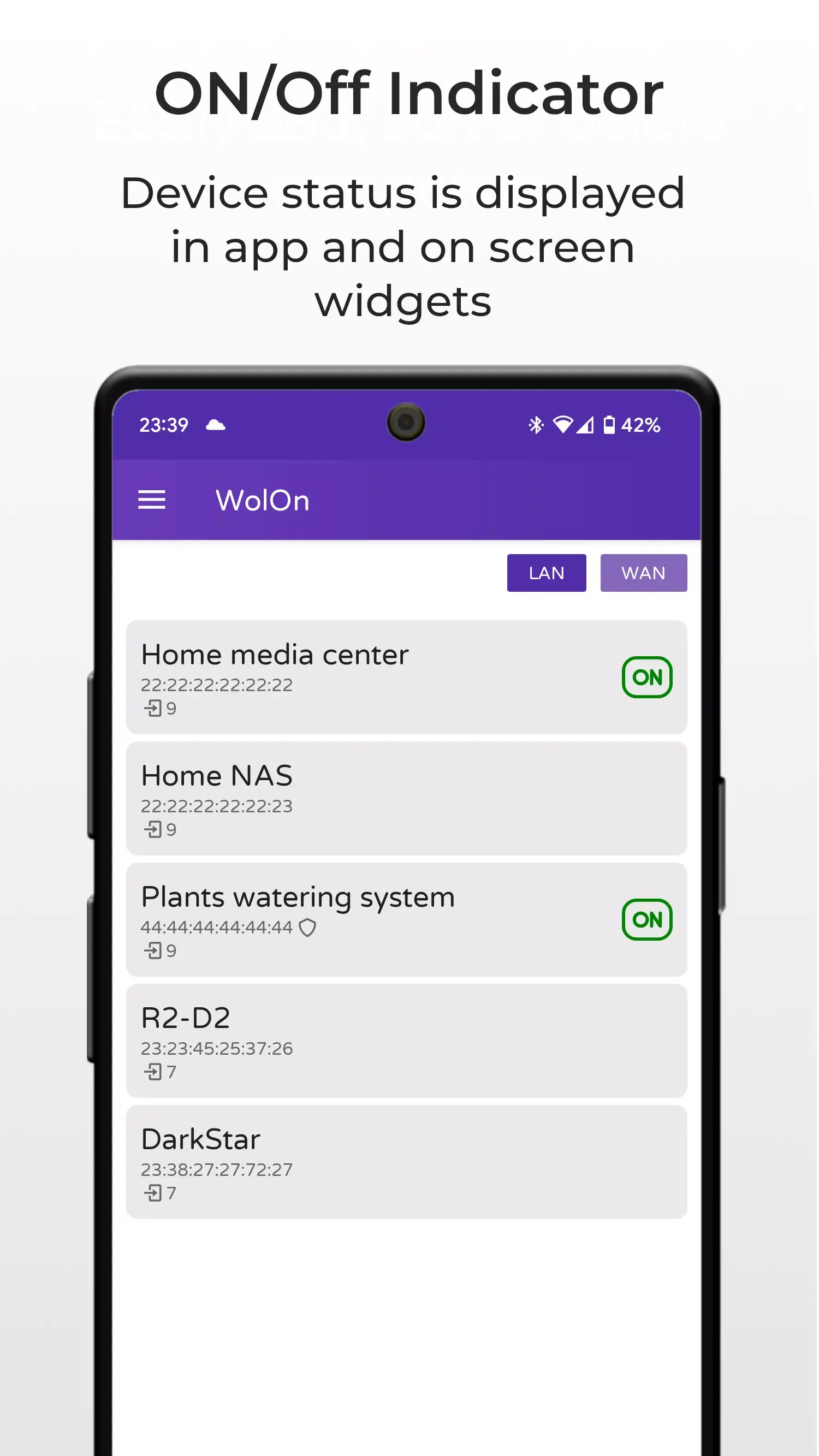
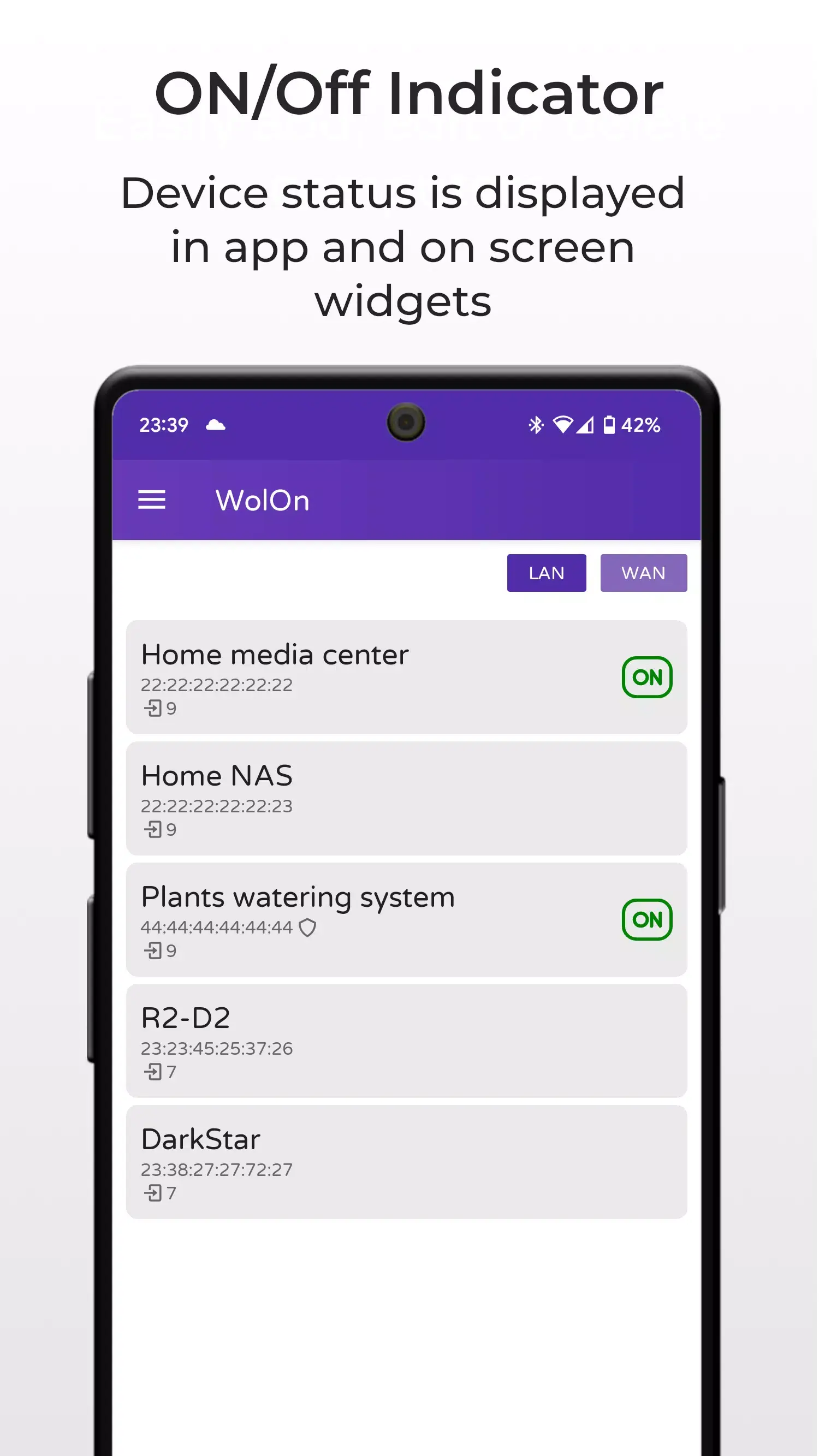
WolOn 是一款专门为 Android 用户设计的网络管理工具。它的核心逻辑非常简单:利用以太网的标准协议,通过发送一个“魔法封包(Magic Packet)”来激活处于待机或关机状态的设备。WolOn 的独特之处在于它完美支持 LAN(局域网) 和 WAN(广域网/互联网) 两种模式。这意味着你不仅能在家里沙发上开机,即便跨越半个地球,只要有网络,你的电脑就随叫随到。
如何快速上手 WolOn:从小白到极客的进阶
- 基础配置: 首先你得确保电脑主板 BIOS 和网卡驱动里开启了“Wake on LAN”选项。
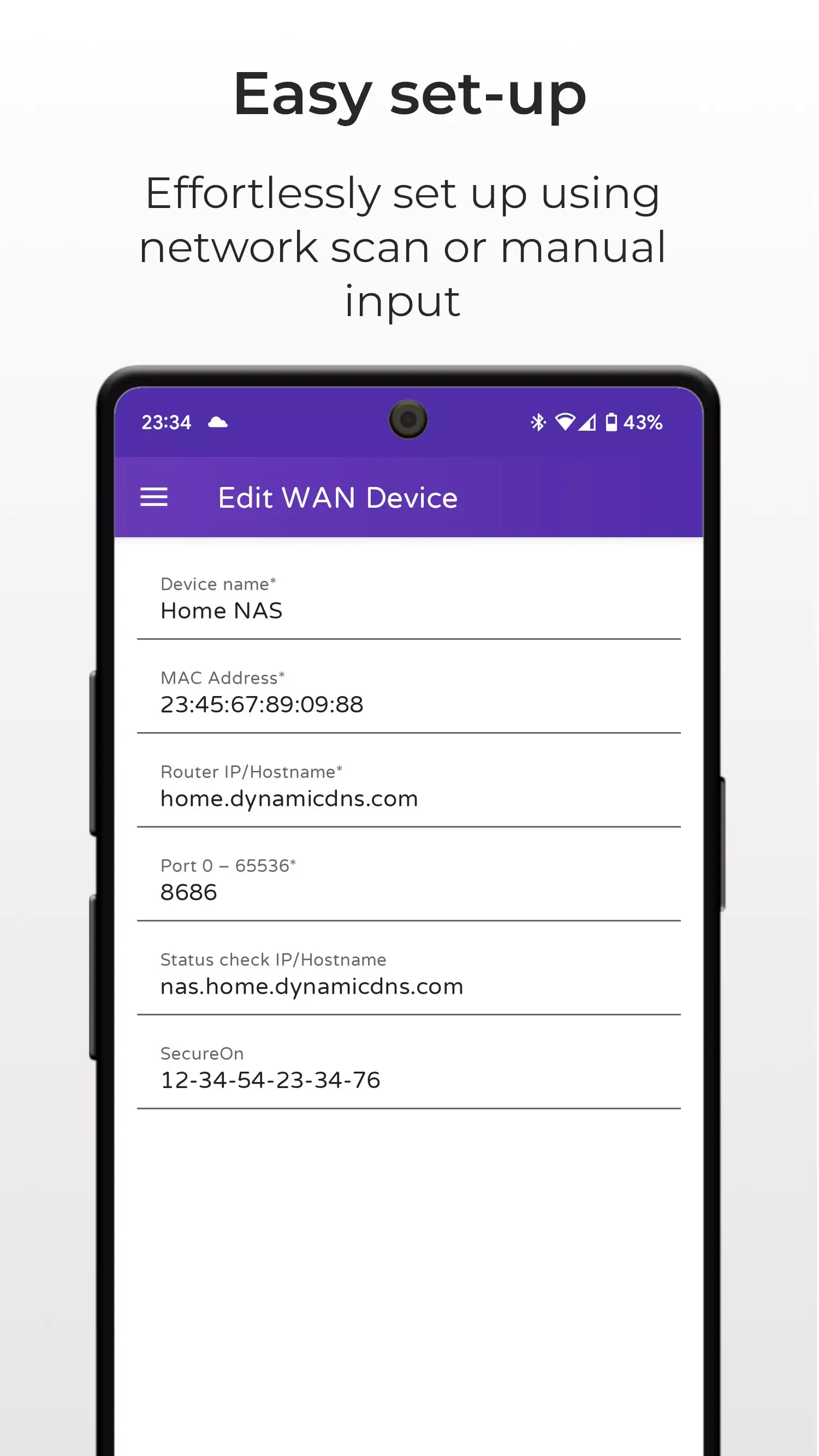
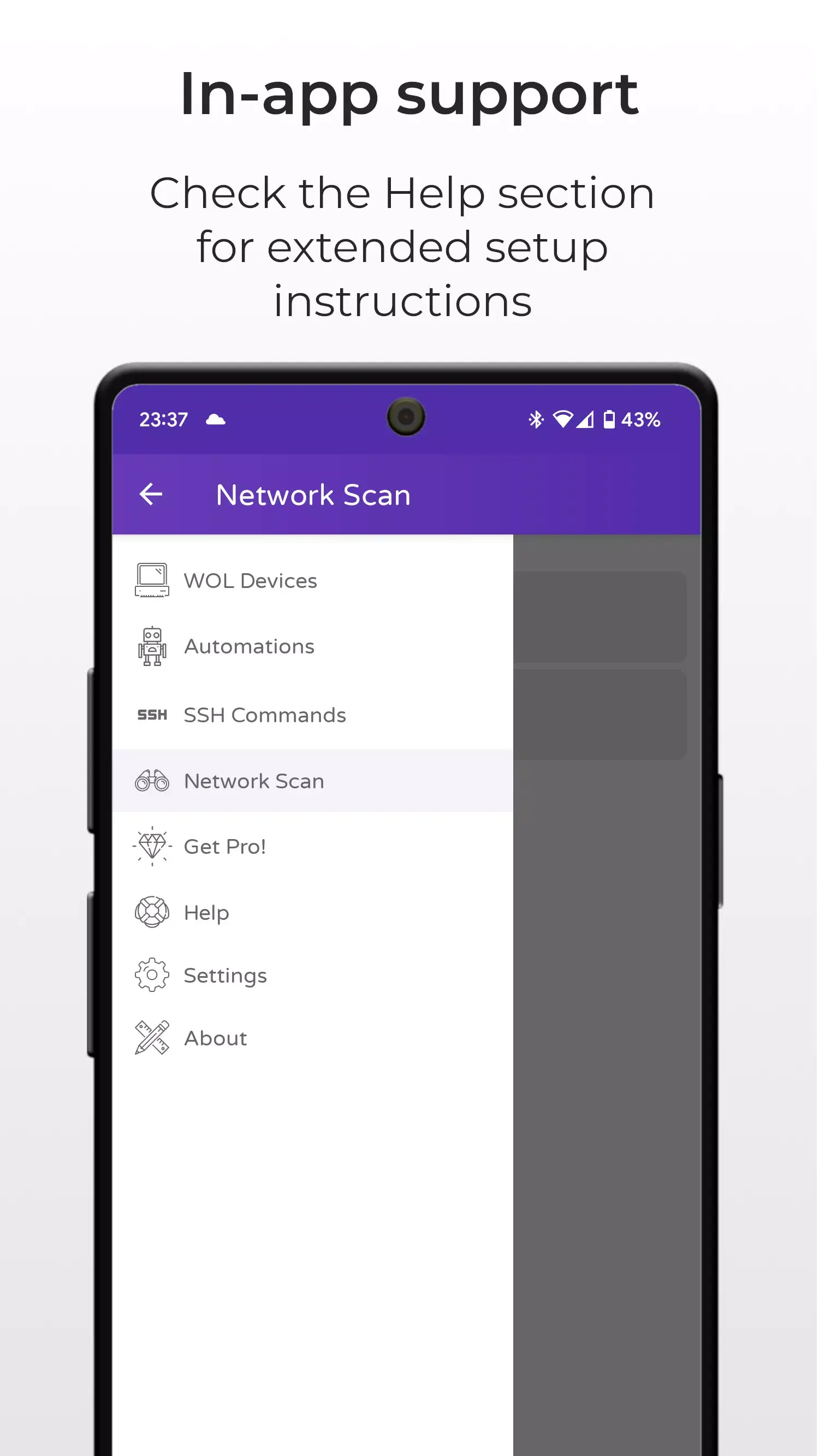
- 添加设备: 在 WolOn 中点击添加,输入设备的 MAC 地址和内网 IP。
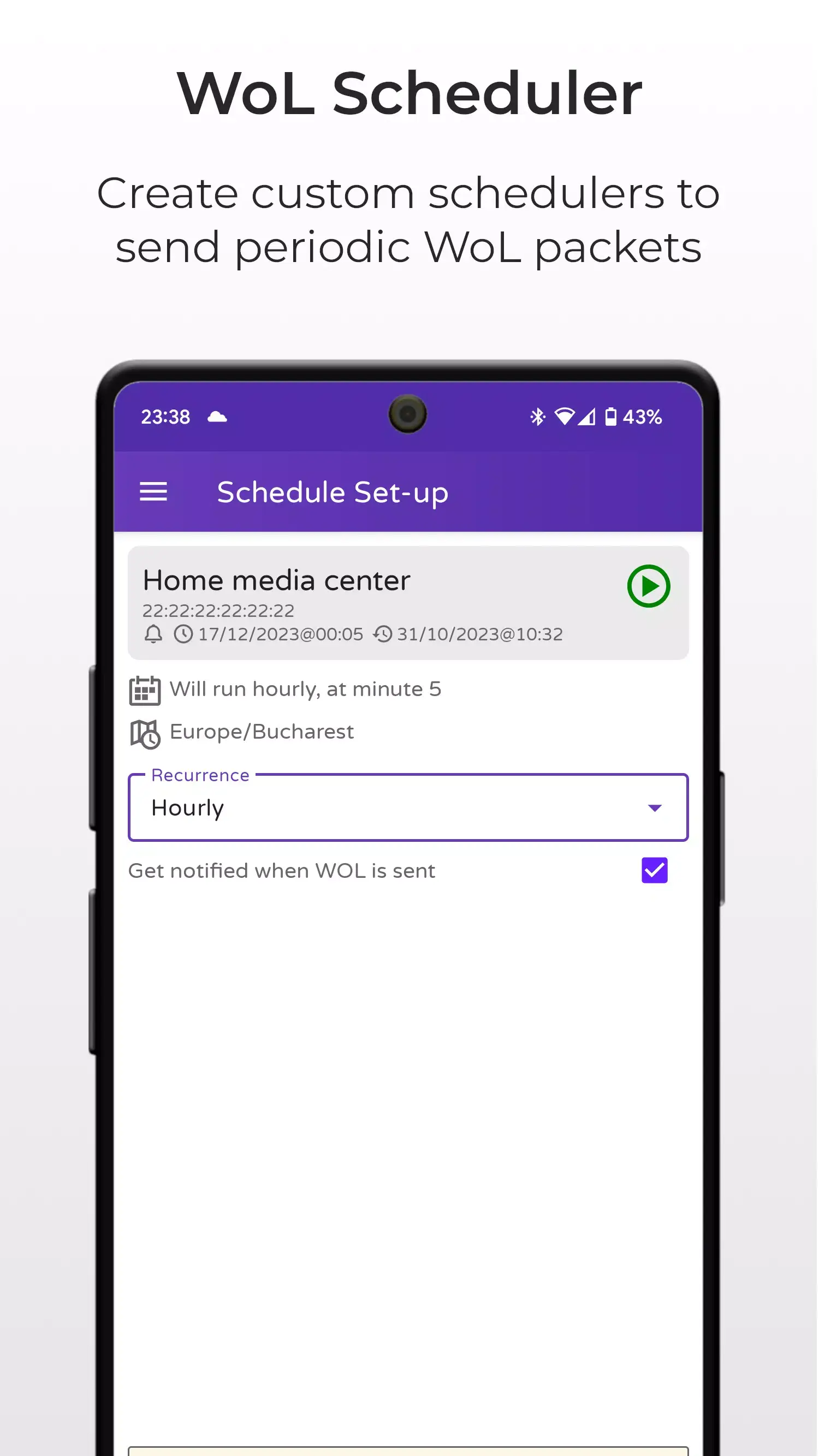
- WAN 进阶: 如果想在外面用,需要在路由器上做端口转发(默认通常是 7 或 9 号 UDP 端口),或者配合 VPN 使用。
- 创建组件: 我最喜欢它的“小组件”功能,长按手机桌面添加 WolOn 按钮,开机从此变成点一下的事情。
WolOn 3.4.4 最新功能实测:SSH 密钥时代的到来
在最新的 3.4.4 版本中,WolOn 终于支持了 SSH 密钥身份验证(包括 RSA、ECDSA 等主流算法)。这对于安全性要求极高的用户(比如运维大佬)来说简直是福音。老实说,以前用明文密码总觉得心里毛毛的,现在换成密钥,安全感瞬间拉满。同时,新版本对 WAN 设备状态检查 进行了优化,支持自定义端口 Ping,再也不会出现明明机器开了但 App 显示离线的尴尬情况了。
核心功能深度拆解
1. 桌面小组件(Widgets):懒人的终极救星
这是我用了这么多年最离不开的功能。你可以为每台电脑创建一个不同颜色的桌面按钮。下班路上点一下,到家电脑已经进入桌面,这种体验谁用谁知道。
2. SSH 远程命令:开机容易,关机也得体面
大多数 WoL 工具只能开不能关,而 WolOn 支持发送 SSH 命令。我亲测配置了一个 `systemctl suspend` 命令给 Linux 服务器,开完机用完,手机再点一下直接休眠,省电又优雅。
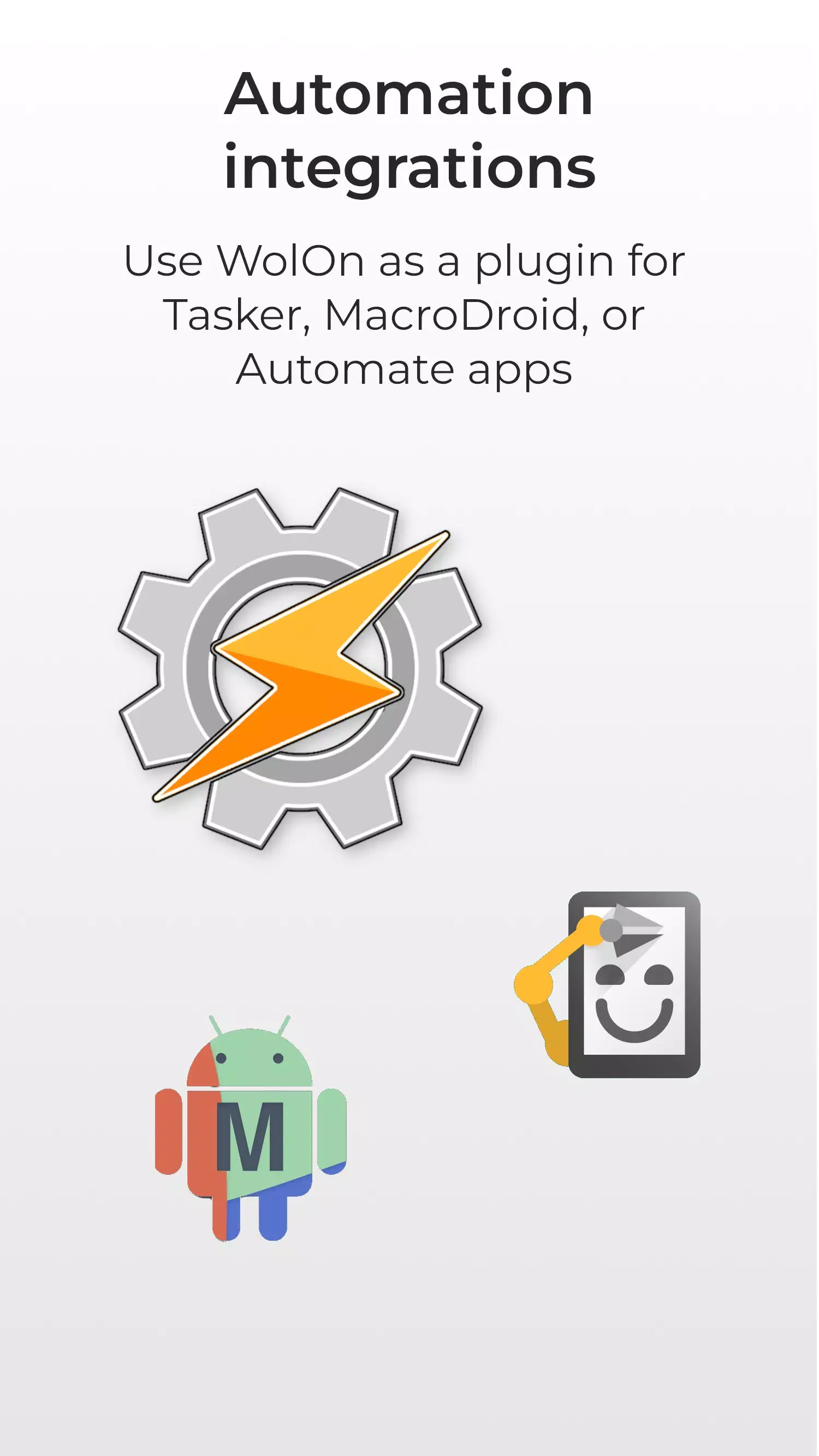
3. 自动化集成(Tasker/MacroDroid)
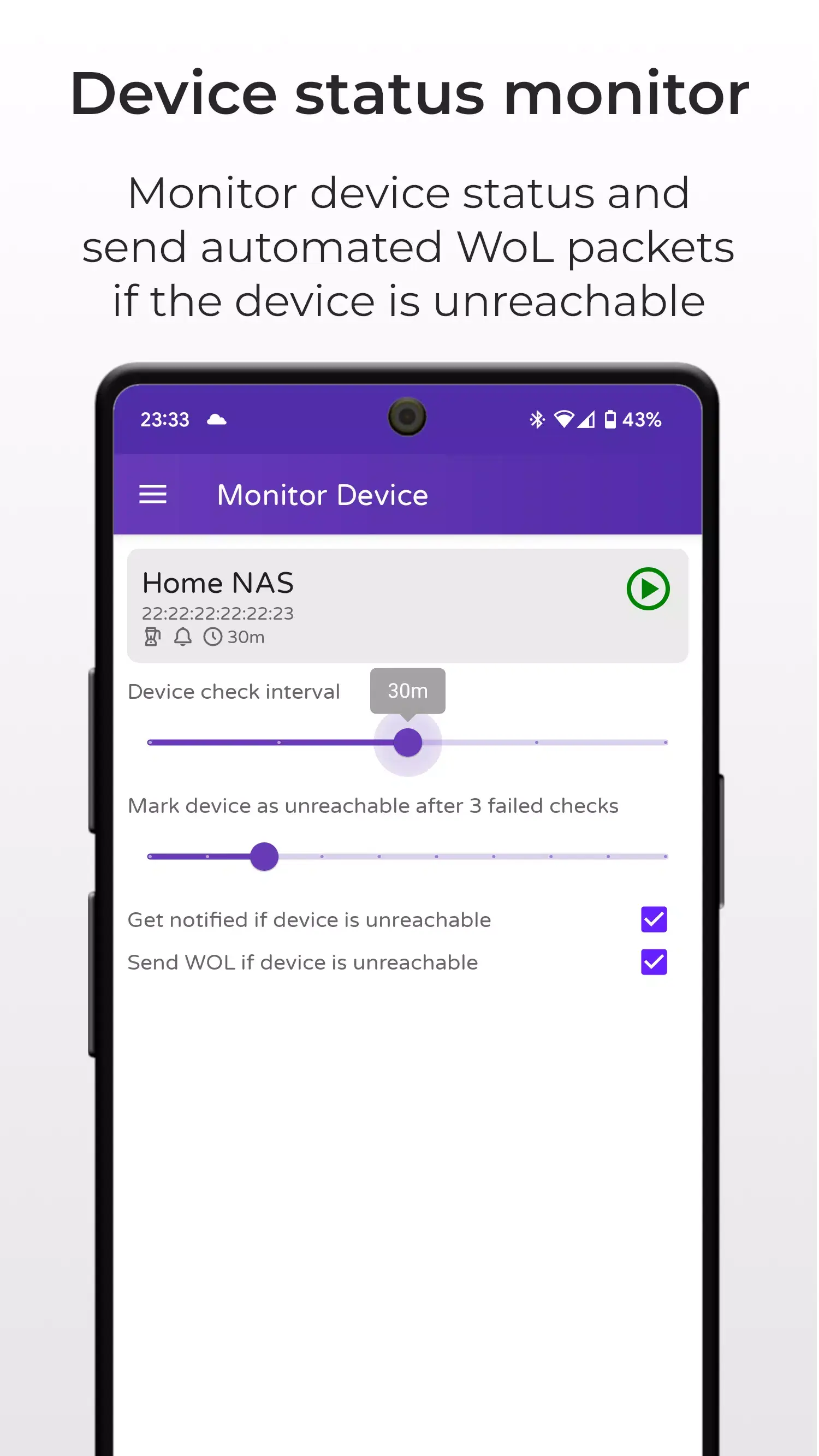
如果你是安卓自动化玩家,WolOn 提供的插件接口能让你玩出花来。比如:当手机连接到家庭 Wi-Fi 时,自动触发 WolOn 开启电脑;或者当你离开家 1 公里时,自动通过 SSH 关闭 NAS。自动化流 才是真正的黑科技。
性能实测:它占用了我多少资源?
- 安装包体积: 仅约 7.6 MB,非常轻量。
- 内存占用: 后台常驻不到 20MB,几乎感觉不到。
- 同步速度: 局域网唤醒延迟基本在毫秒级;WAN 唤醒取决于你的网络链路。
- 跨设备体验: 只要备份好配置文件,更换手机后一键恢复,老实说比重新输 MAC 地址强太多了。
“我用了这款软件 3 年了,它至少帮我省下了上千块的电费,毕竟我的 NAS 再也不用 24 小时待机了。” —— 来自一位真实用户的评论。
使用建议与防坑指南
虽然软件很强,但 WoL 本身受网络环境影响很大。亲测建议:如果你的电信运营商没有公网 IP,最好配合 Tailscale 或 WireGuard 这种内网穿透工具使用,把 WolOn 的目标 IP 设为内网地址,成功率接近 100%。不要盲目相信万能的端口转发,有时候运营商会屏蔽特定端口导致你唤醒失败。
最后,如果你正在寻找一款不流氓、无广告、且功能极致专业的开机工具,WolOn 绝对是首选。你可以在 Google Play Store 或其官网获取最新版本。在这个万物互联的时代,掌控权应该握在你的手心里。
WolOn - Wake on LAN Widgets 常见问题 FAQ
Q1: 为什么我在外网无法唤醒电脑?
A: 请检查路由器的端口转发是否正确指向了电脑的内网 IP,且 ARP 绑定是否失效。建议使用静态 IP 绑定。
Q2: 软件是免费的吗?
A: 基础开机功能完全免费。SSH 远程命令、Tasker 插件和自动监控等高级功能需要购买专业版。
Q3: WolOn 支持关机吗?
A: 支持。通过配置 SSH 远程指令,你可以发送关机、重启或休眠命令给 Windows、Linux 或 macOS 设备。
Q4: 为什么我的电脑唤醒一次后就再也唤不醒了?
A: 这通常是由于主板在关机一段时间后切断了网卡供电,请在 BIOS 中检查电源管理设置。
Q5: 它支持哪些 SSH 密钥格式?
A: 3.4.4 版本支持 RSA, ECDSA256, ECDSA348, ECDSA521 以及 ED25519 等主流密钥。
Q6: 安全吗?会不会被别人远程开机?
A: WolOn 支持 SecureOn 密码,如果你的主板支持此协议,可以在包中加入 6 字节的密码保护,安全性极高。
Q7: 它可以唤醒 Wi-Fi 连接的设备吗?
A: 理论上支持 WoWLAN(Wake on Wireless LAN),但兼容性极差,强烈建议电脑使用有线网线连接。
详细信息
发布日期
2025-09-01
更新
2026-02-14
版本
3.4.4
授权许可
免费
软件语言
简体中文, 英文
程序包
com.bitklog.wolon
兼容性
Android 6.0+
哈希值
0351fc046522969508327704d1be73fcba5f2ecb
最小屏幕
160-640dpi
支持 CPU
arm64-v8a
开发商
Bitklog
组织
Bitklog
同类热门
 1
1Google
搜索一切,即刻掌握全球实时动态。
 2
2V2VPN
永久免费的高速VPN,4000Mbps带宽实测。
 3
3Google 身份验证器
谷歌身份验证器:守护账号安全最后一道防线。

海鸥网络加速助手
永久免费一键连接的全球加速专家

Gboard - Google 键盘
智能输入,让沟通更高效、更有趣。

Android System WebView
Android应用内置网页浏览的核心驱动组件

快连 VPN
稳定不断连,一键畅游全球网络的翻墙利器。

Galaxy Wearable (Samsung Gear)
三星智能穿戴设备的官方管理中心。

Google 翻译
支持133种语言,你的全能随身翻译官。

DevCheck
深度揭秘手机硬件,掌握每一寸性能核心。
广场发现
 1
1RealDash
手机秒变专业赛车仪表,实时掌控爱车每一项性能数据。
 2
2逃离男孩2村庄 (Побег Пацана 2 Деревня)
智斗爷爷奶奶,开启一场惊心动魄的村庄大逃亡!
 3
3Ninja VPN
一键开启万兆极速连接,为游戏与流媒体而生的免费安全工具。

Portrait shop - cute
随心定制Q萌头像,让你的社交名片瞬间脱颖而出。

Draw Cartoon - AR Drawing App
手机秒变画室,利用AR增强现实技术轻松开启大触之路

博树
12种语言随心学,与全球母语者零距离交流。

儿童益智游戏 - 教育游戏 - 工具
寓教于乐,让孩子在拼图中掌握生活工具认知。

正义对决3 (Justice Rivals 3 Cops&Robbers)
2026最硬核的警察与劫匪3D开放世界枪战。
电子工具箱 (Electronics Toolkit)
电子工程师必备的全能电路计算与元件参考助手

Chrome Canary(不稳定)
抢先体验谷歌浏览器的未来功能与极致性能
用户评论 (0)
还没有人评论,快来抢沙发吧!