
- 优化了在低带宽环境下的视频流传输效率。
- 提升了DeskRT编解码器的响应速度。
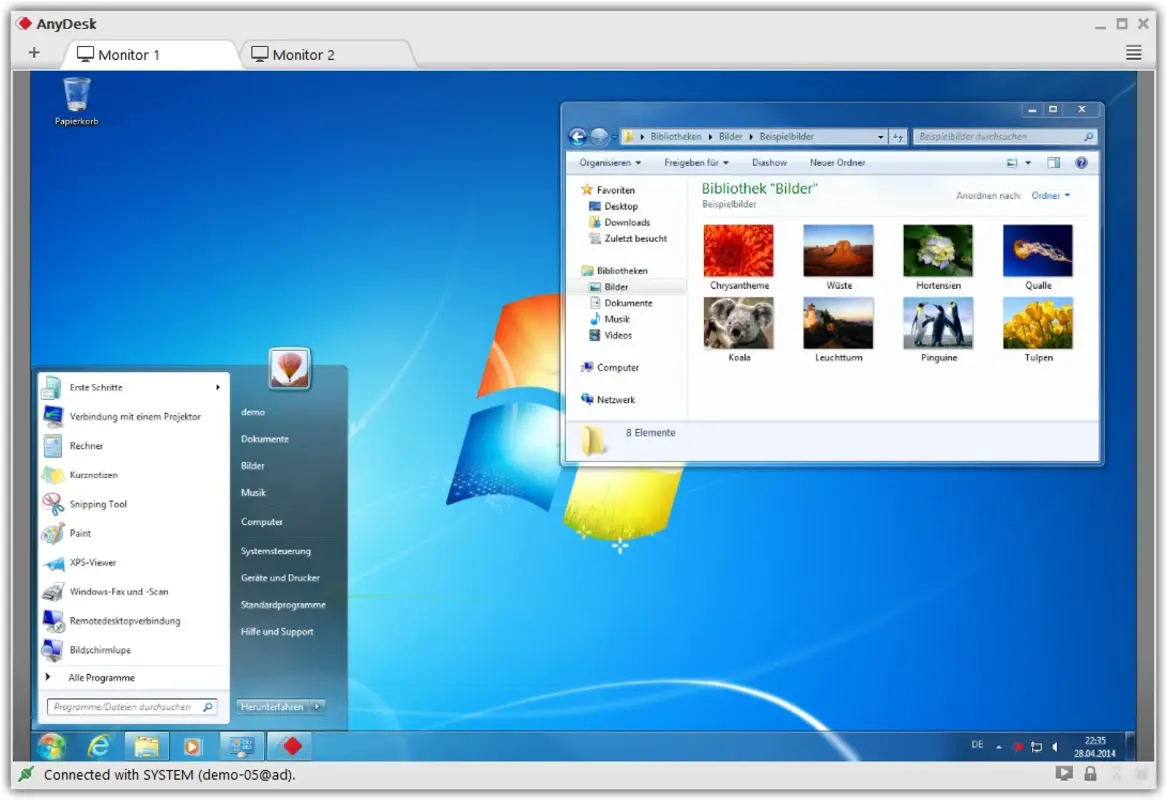
- 修复了在多显示器切换时可能出现的显示错误。
- 增强了无人值守访问的安全验证机制。
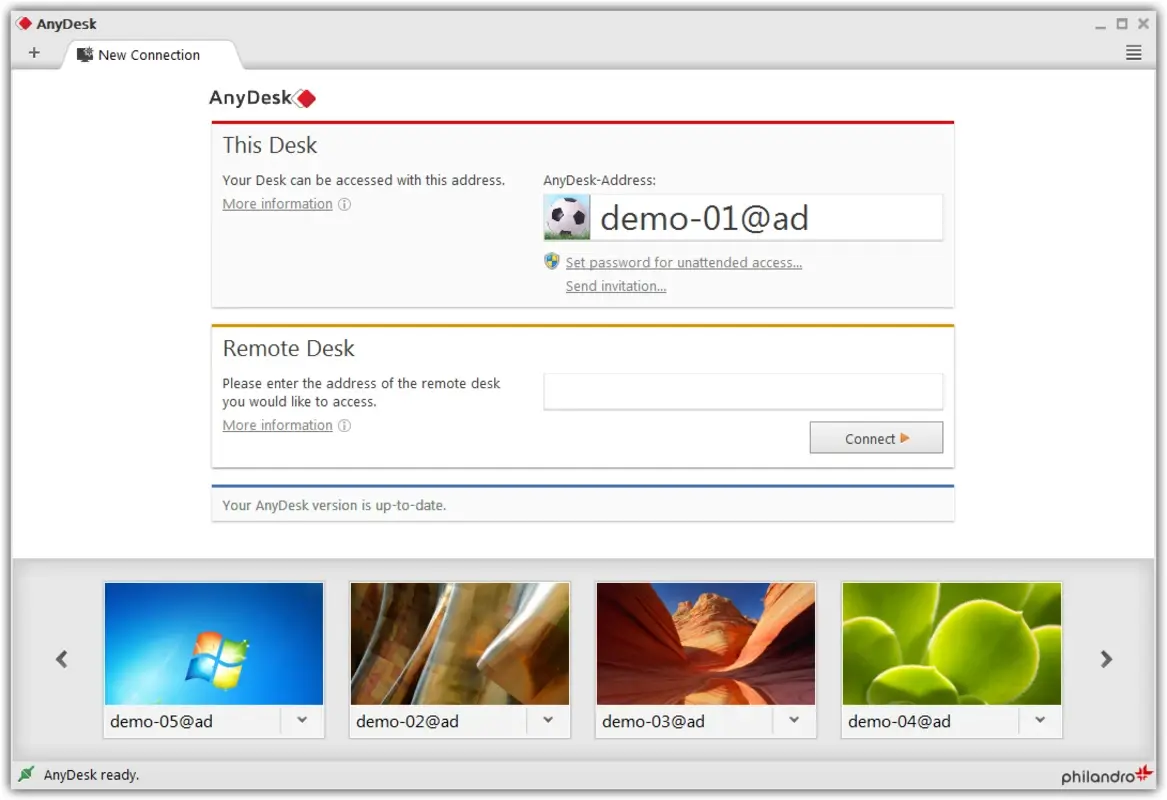
- 更新了用户界面,提供更直观的连接管理。
软件预览
更新日志
AnyDesk 远程桌面 9.6.10 2026-02-11
话题讨论
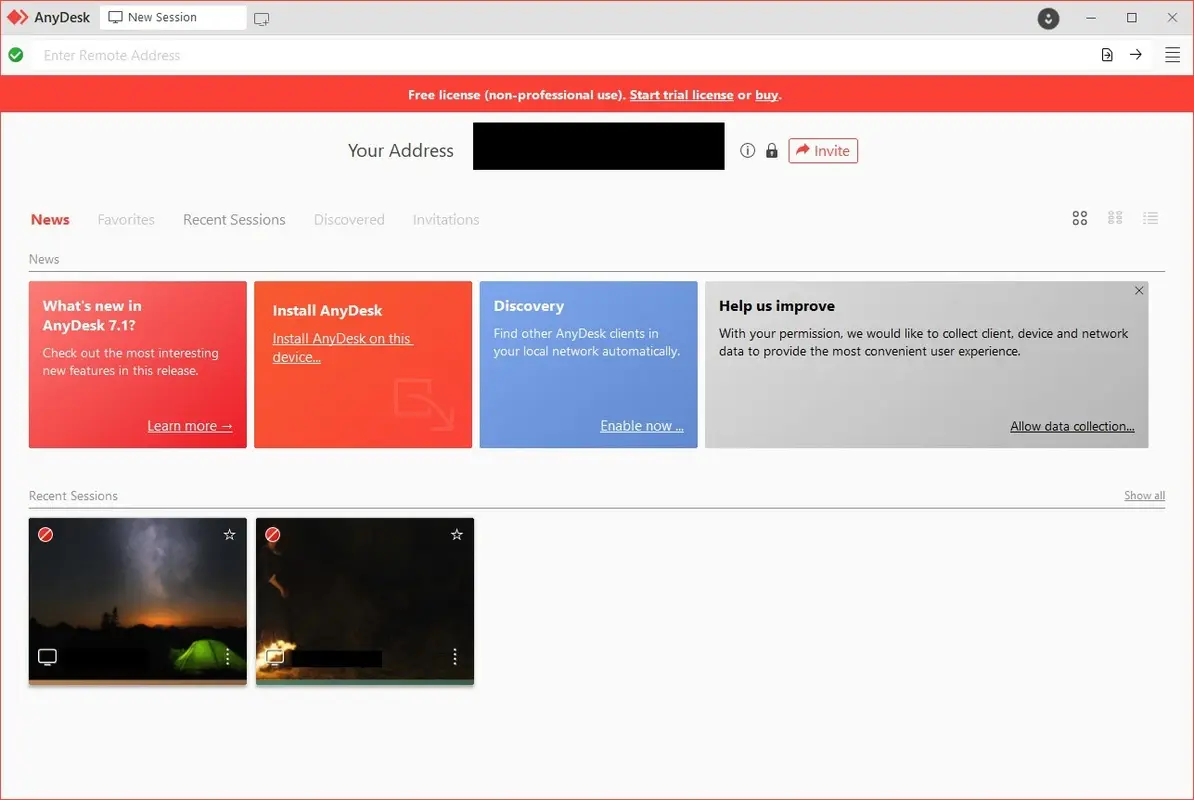
AnyDesk 远程桌面极致流畅的跨平台远程协作神器,带你彻底告别操作延迟。
软件测评
M
测评编辑: MovMv 编辑部2026年AnyDesk远程桌面还丝滑吗?我用了5年后的深度体验报告
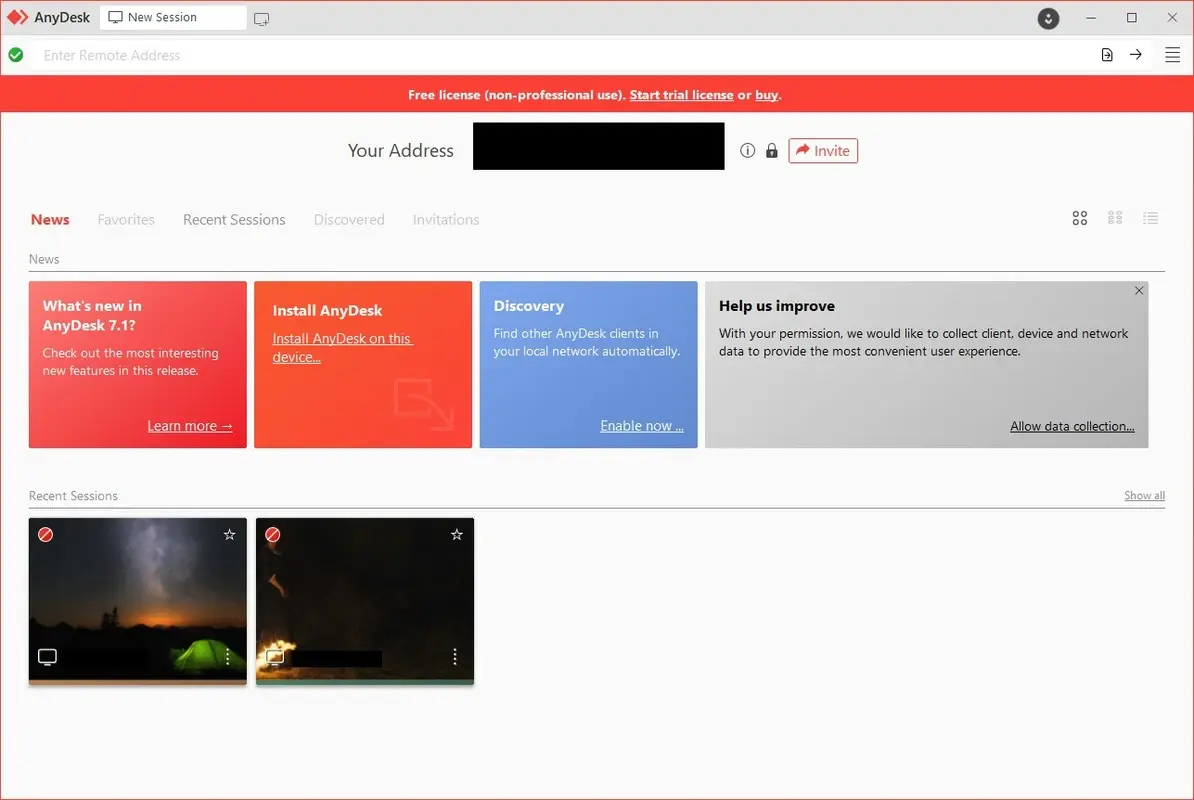
老实说,在试过市面上几乎所有主流工具后,我发现AnyDesk远程桌面依然是那个让我最放心的选择。作为一个经常需要在出差路上远程连接公司站点的“数字游民”,我最怕的就是关键时刻掉链子。去其官方网站 anydesk.com 下载那个不到10MB的小文件,成了我换新电脑后的第一个动作。在使用远程办公软件的这些年里,我深刻体会到什么叫“快即是王道”。比起那些臃肿的商业套件,AnyDesk更像是一个轻量级的精密仪器。你可以参考这篇2026年最佳远程桌面工具对比来了解它与其他竞品的细微差别。核心结论很简单:只要你追求近乎零延迟的操控感,AnyDesk几乎是唯一的答案。
AnyDesk 2026年最新功能:AI与安全性的双重进化
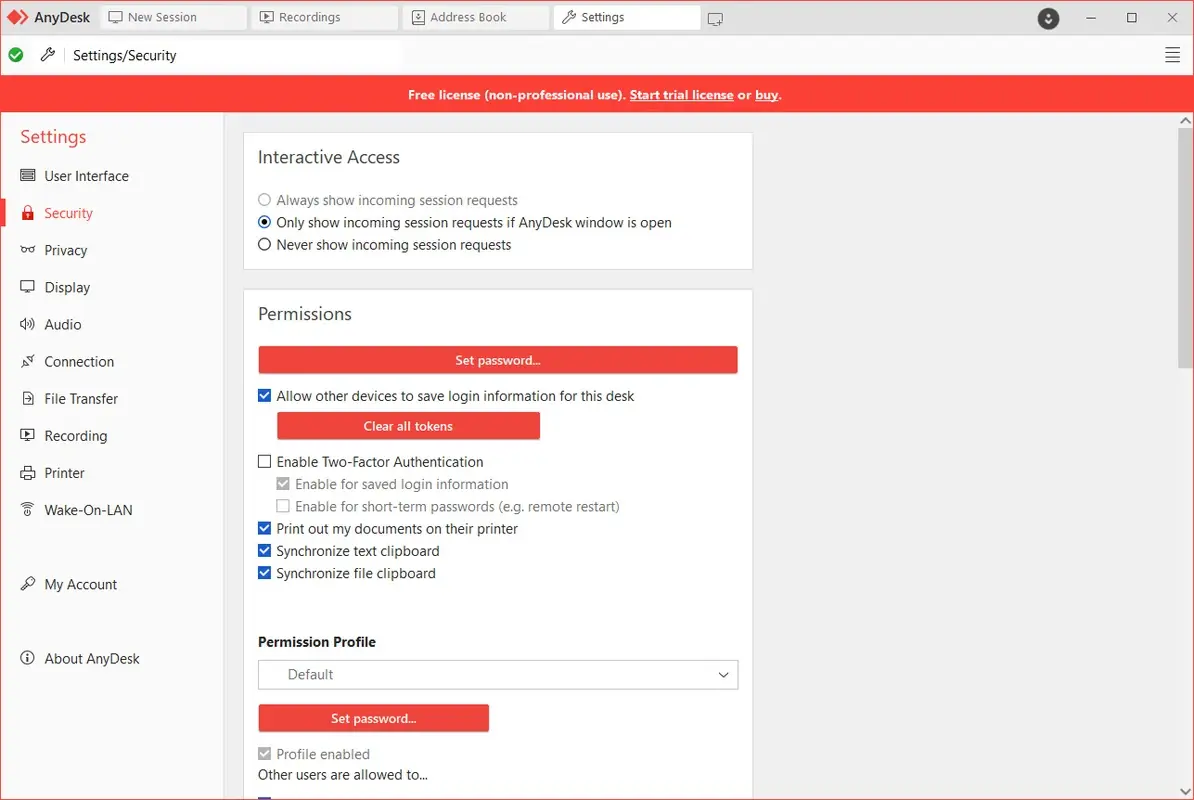
在今年的大版本更新中,AnyDesk不仅在底层架构上做了微调,更引入了智能丢帧补偿技术。简单来说,就是当你身处高铁或信号不佳的咖啡馆时,软件会通过算法预测你的鼠标轨迹,从而保证视觉上的连贯。此外,2026版进一步加强了隐私保护,新增了动态权限管理,你可以精确控制对方是否能操作剪贴板或使用音频,安全性在Trustpilot等权威评价平台上获得了极高的认可。
核心功能深度拆解:为什么它依然是业界标杆?
1. 傲视群雄的DeskRT编解码技术
我亲测过,在同样的1080P分辨率下,AnyDesk的画面传输延迟比传统RDP协议低了约30%。在编辑远程电脑上的PPT甚至剪辑短视频时,那种反馈感非常接近原生。老实说,以前用其他软件卡得想卸载,但AnyDesk真的省了我不少时间。
2. 真正的免配置穿透防火墙
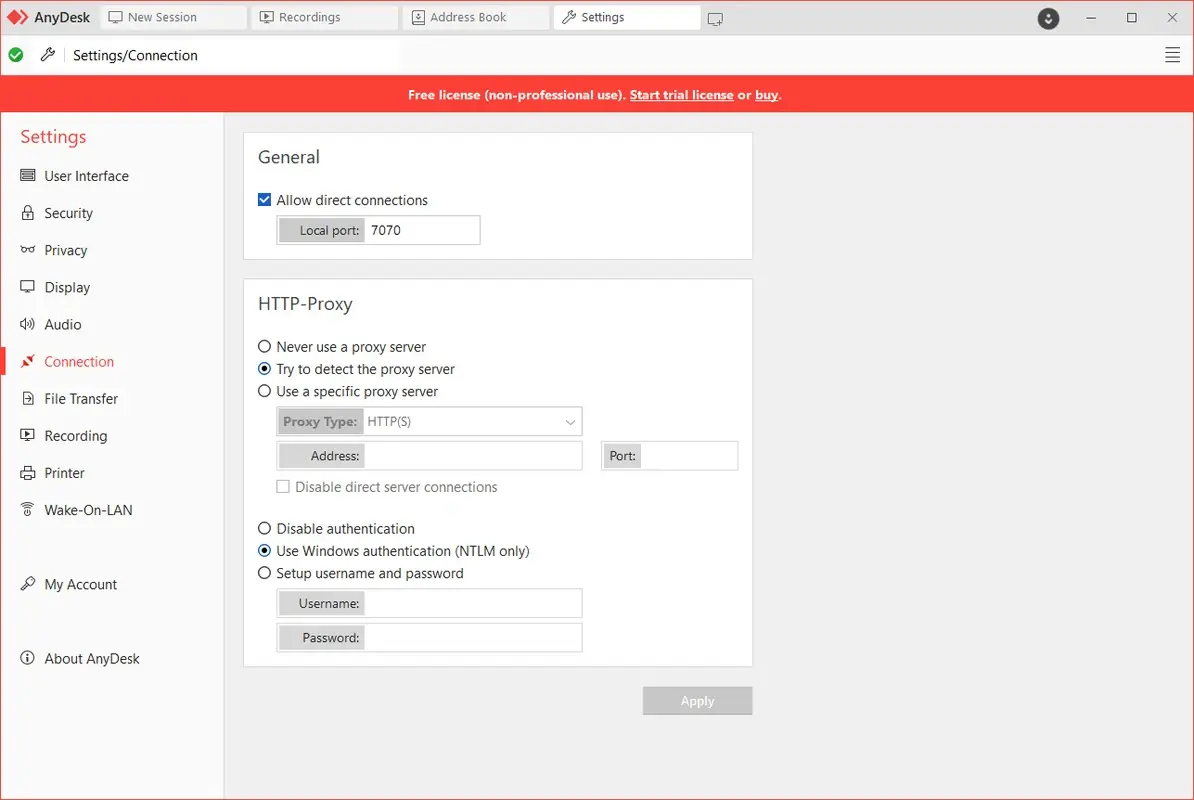
很多朋友在公司用远程软件会遇到防火墙拦截,需要折腾复杂的NAT穿透或VPN。AnyDesk的强大之处在于它能像网页浏览一样通过常规端口通信,这意味着只要你能打开网页,你就能连上你的远程桌面。这种“插拔即用”的体验,对于非技术人员来说简直是福音。
3. 极其强悍的移动端操控体验
在App Store和Google Play上,AnyDesk的移动版评分一直很稳。我经常在排队买咖啡时,掏出手机远程处理一个紧急的文件传输。它的手势模拟非常自然,长按、拖拽、右键点击都能精准识别,完全没有那种笨拙感。
性能实测:极速启动与资源占用
加载速度方面,AnyDesk从双击图标到显示主界面通常只需1秒。内存占用更是它的杀手锏,在连接状态下,它的内存消耗常年维持在50MB-80MB之间,对比某些动辄几百MB的远程软件,简直是轻量到了极致。跨设备同步非常稳健,无论是Windows连Mac,还是手机连电脑,剪贴板共享和文件传输都非常迅速。
关于 AnyDesk 的常见问题 (FAQ)
Q1: AnyDesk在2026年还能免费使用吗?
A: 是的,对于个人非商业用途,AnyDesk依然提供免费版本。只要不用于大规模的企业支持,它的基础功能完全够用。
Q2: 为什么我的连接偶尔会显示“正在等待图像”?
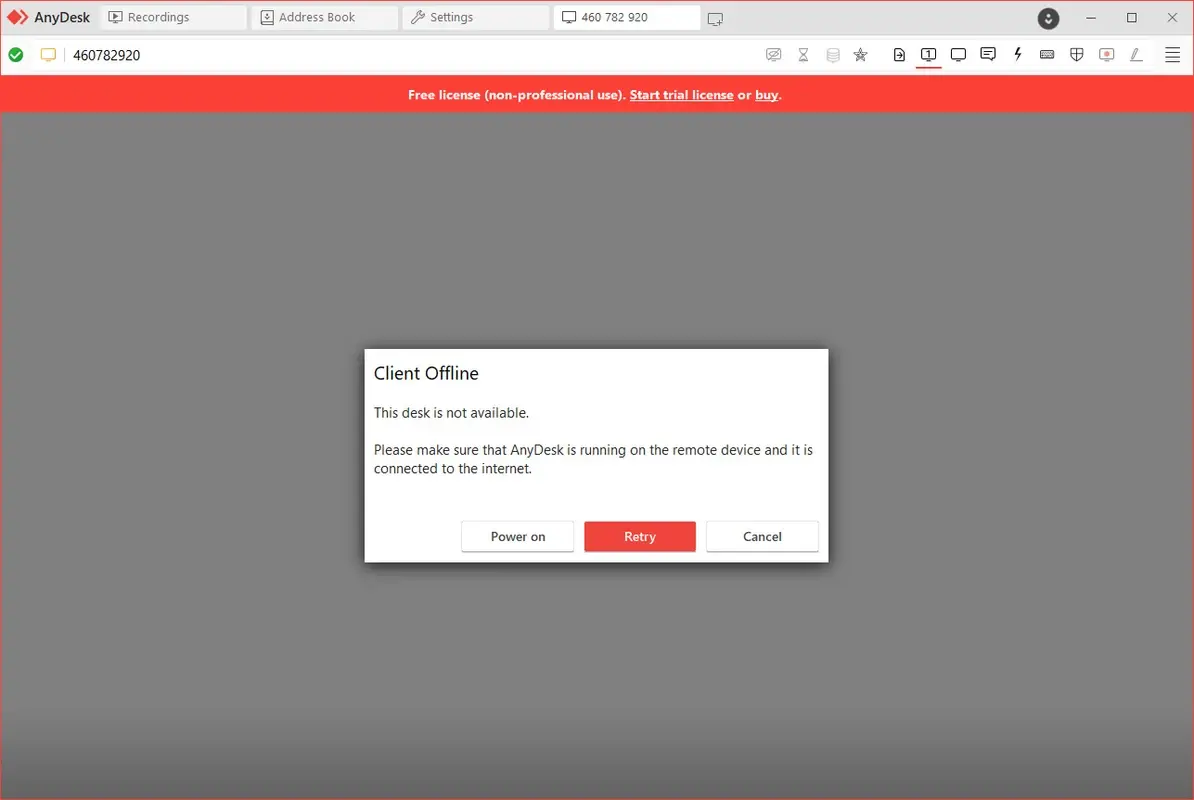
A: 这通常是由于受控端网络上传带宽不足导致的。建议在设置中开启“平衡”或“优化反应速度”模式。
Q3: 如何设置无人值守访问?
A: 在设置的“安全”选项中,勾选“允许自主访问”并设置一个复杂的密码。这样即使对方不在电脑前,你也能随时连入。
Q4: AnyDesk支持文件传输吗?
A: 当然支持。你可以直接在两台电脑间复制粘贴文件,或者使用专门的文件传输模式进行大文件同步。
Q5: 连接过程中画面模糊怎么办?
A: 在顶部的菜单栏选择“显示设置”,将质量调整为“最佳质量”。如果网络较差,则建议选择“优化传输速率”。
Q6: 手机端可以控制电脑的快捷键吗?
A: 支持。AnyDesk移动端内置了特殊的键盘行,包含了Ctrl、Alt、Shift以及F1-F12等所有常用功能键。
Q7: AnyDesk的安全性如何保障?
A: 它采用了银行级的TLS 1.2加密技术,每一路连接都经过RSA 2048非对称密钥交换签名,确保你的数据不会被窃听。
Q8: 可以在内网环境不联网使用吗?
A: 企业版支持本地部署服务器,可以在完全断开外网的情况下实现内网远程控制。
详细信息
发布日期
2026-02-10
更新
2026-02-11
版本
9.6.10
授权许可
免费
软件语言
中文
程序包
com.anydesk.anydesk
兼容性
Windows 7, 8, 10, 11
哈希值
0b679027e38f3d9ca554085be0e762c651e83e6414401b56635cdf3765ca1dac
开发商
AnyDesk Software GmbH
组织
AnyDesk Software GmbH

广场发现
 1
1FocusFlow Pro 电脑版
极简主义者的心流实验室,用指尖逻辑唤醒大脑。
 2
2Parsec 电脑版
超低延迟远程联机神器,身处两地也能如同面对面开黑。
 3
3植物大战僵尸电脑版
守卫脑子的终极策略塔防,49种经典植物再战僵尸王

Remix OS Player 电脑版
像用Windows一样玩安卓,极致效率的模拟器新标杆。

YouTube视频下载转换器
告别格式限制,一键下载并转换YouTube视频

Microsoft Outlook 电脑版
一站式整合多账户与日历,重塑Windows高效办公新体验

v2rayN 电脑版
强大的开源 Windows 代理工具,支持 Xray 核心与多种加密协议

VP9 视频扩展 (Windows 电脑版)
微软官方出品,让 Windows 播放器流畅播放 4K 高清视频。

微软电脑管家
微软官方出品的轻量级纯净系统优化加速利器

iTop Easy Desktop 桌面版
一键告别乱糟糟的Windows桌面,让办公效率瞬间翻倍。
用户评论 (0)
还没有人评论,快来抢沙发吧!