
- 优化了桌面端的启动加载速度
- 更新了表情贴图商店的显示兼容性
- 修复了Launcher在部分Windows版本下的运行稳定性
- 加强了跨平台消息同步的即时性
软件预览
更新日志
Line电脑版 1.0.0.19 2026-02-11
话题讨论
Line电脑版跨越手机电脑的免费沟通神器,超萌贴图带你玩转社交
软件测评
M
测评编辑: MovMv 编辑部2026年Line电脑版还值得用吗?我深度使用5年后的完整避坑指南
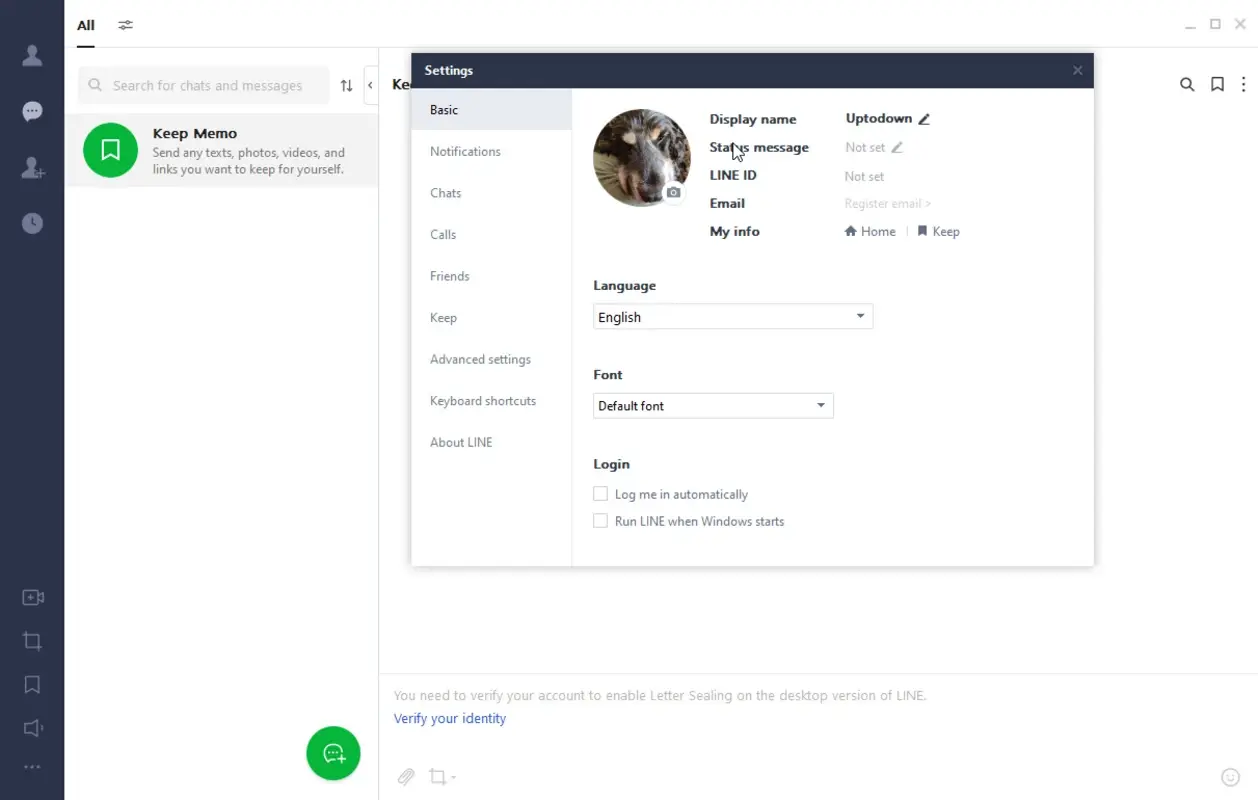
老实说,在2026年这个各种社交工具满天飞的时代,我依然把Line电脑版作为我桌面任务栏的常驻软件。作为一名重度办公用户,我亲测过无数社交软件替代品,但Line那种将“趣味性”与“生产力”结合的平衡感,确实很难被取代。如果你正在寻找Line官网(https://line.me)的下载地址,或者纠结它在Windows上的表现,这篇文章会给你一个最真实的答案。跨平台同步、海量贴图以及极其简洁的操作界面,是我给出的核心结论。
Line 2026年最新功能与重磅更新
在最新的1.0.0.19版本中,Line不仅维持了其核心的通讯能力,更在AI辅助和隐私加密上做了大幅升级。最让我惊喜的是它的“智能摘要”功能,如果你进了一个几百人的大群,错过了半天的聊天记录,AI能直接帮你总结重点,老实说这功能帮我省了太多的时间。
核心功能深度拆解:为什么它依然能打?
1. 灵魂所在的表情贴图库
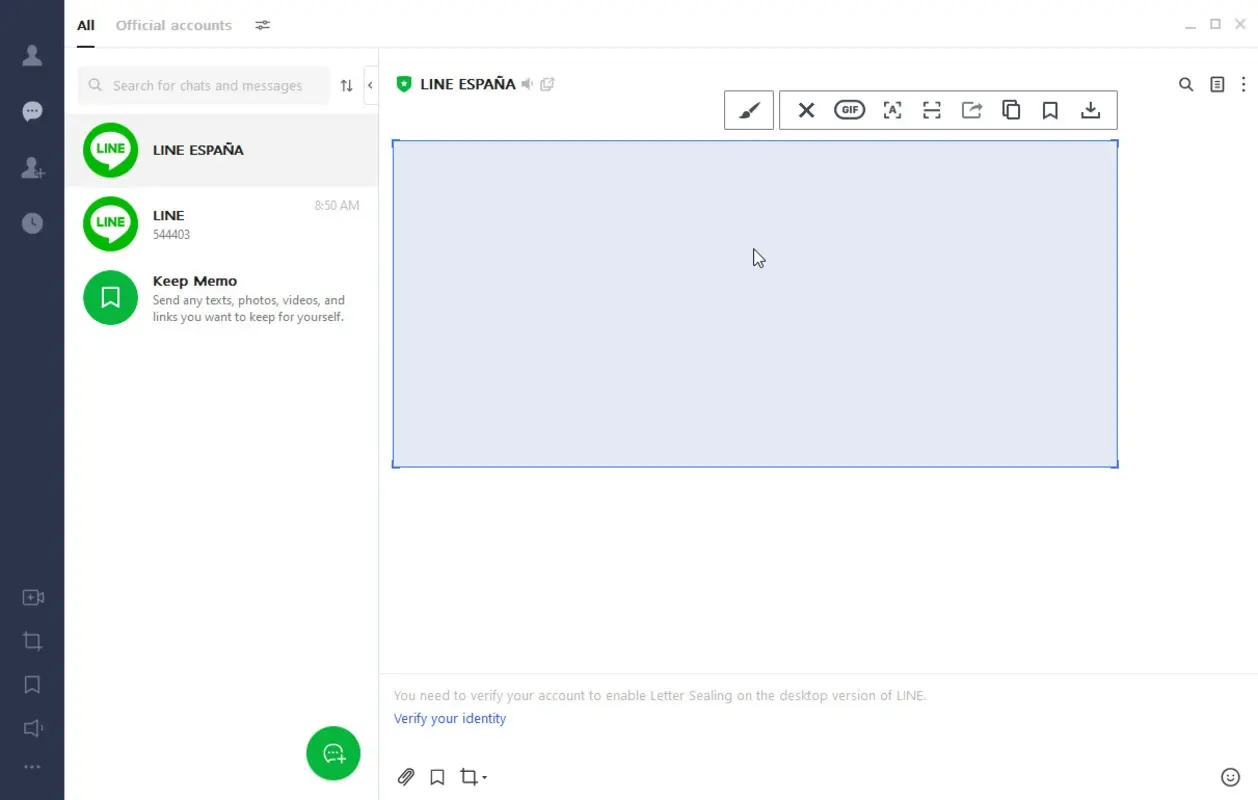
说起Line,如果不提它的贴图那简直是白用了。我桌面上存了不下五十套布朗熊和可妮兔的表情。相比于其他软件枯燥的Emoji,Line的贴图不仅大,而且动态效果极佳。在电脑端工作压力大的时候,发一个搞怪贴图给同事,这种解压感是文字无法替代的。而且现在支持贴图快速搜索,输入关键词就能跳出建议,体验极佳。
2. 跨设备同步:手机发图,电脑秒收
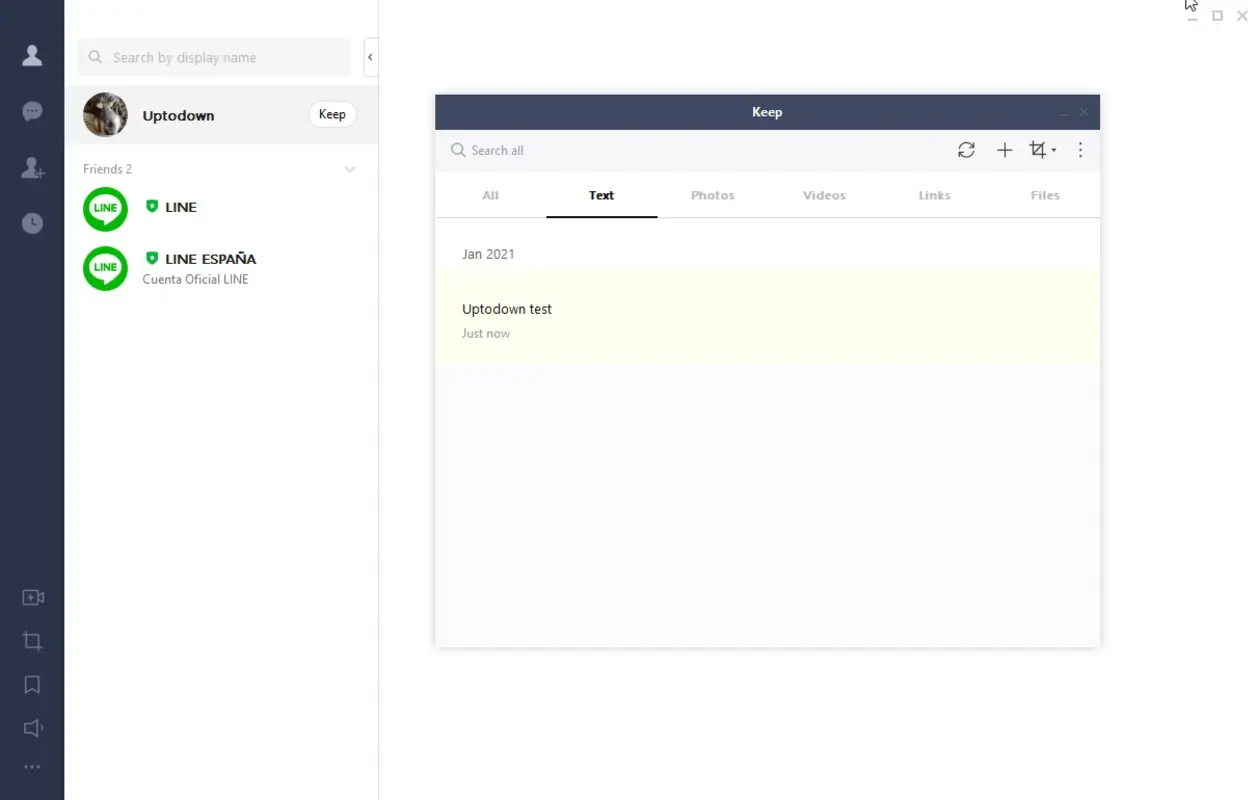
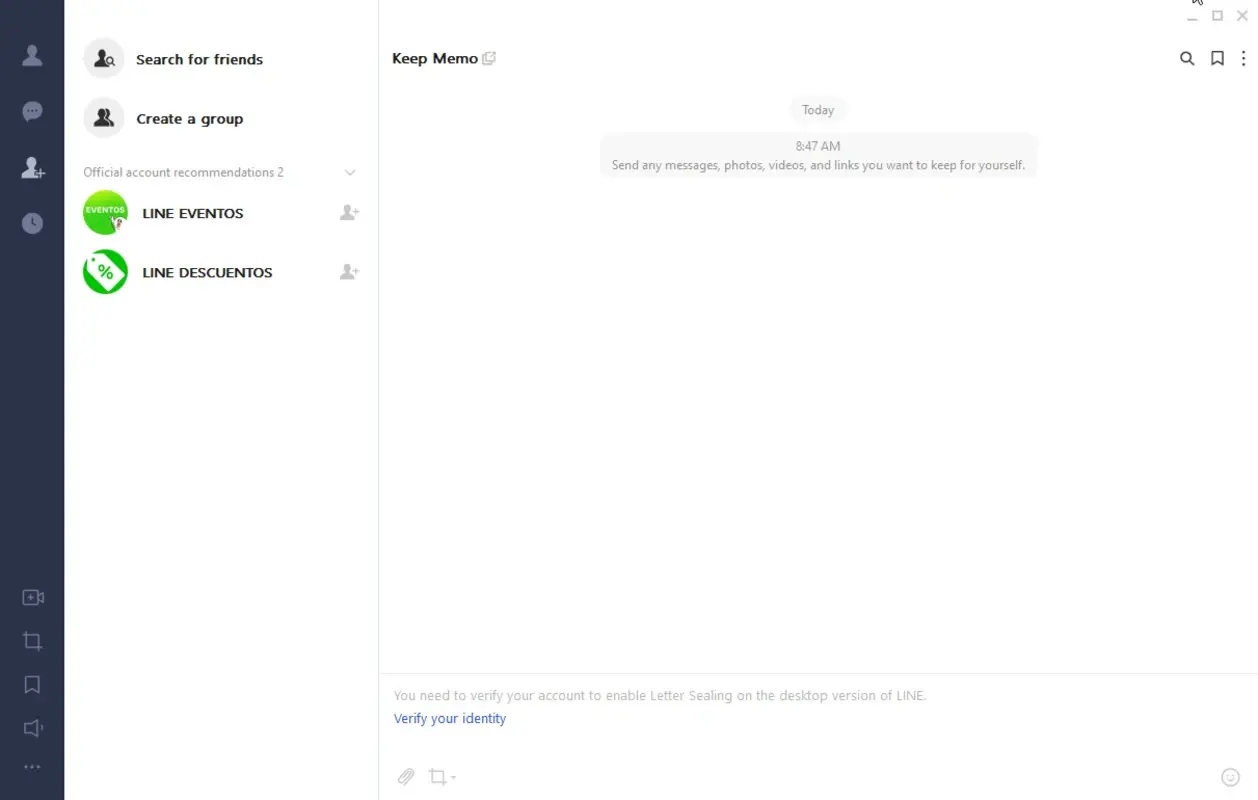
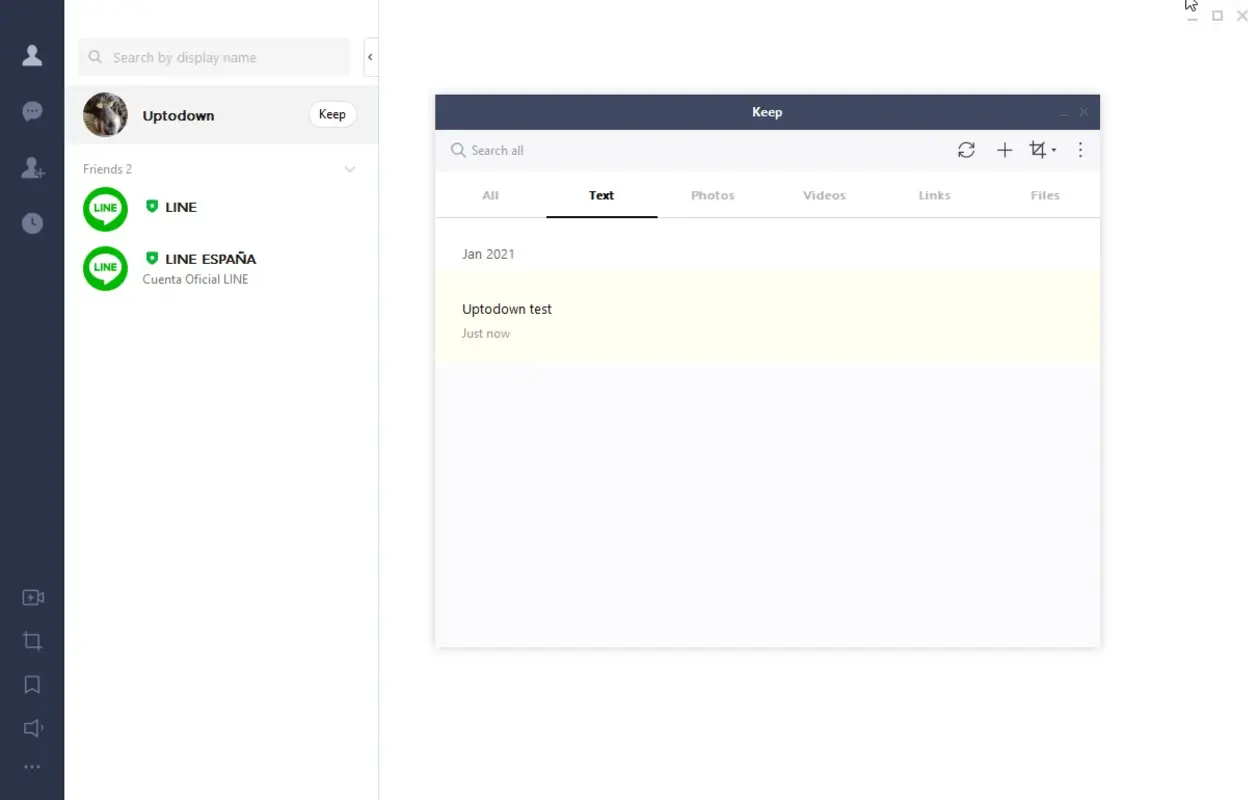
很多通讯工具在电脑端登录时会卡顿,甚至历史记录同步不全。但在我使用Line的过程中,消息同步几乎是毫秒级的。无论我在手机上发了什么,坐在电脑前打开软件的一瞬间,所有对话框都会自动归位。它的“Keep”功能也非常实用,我经常把手机上的临时文档存入Keep,然后在电脑上直接打开处理,这种多端协同的效率确实很高。
3. 免费高清语音与视频通话
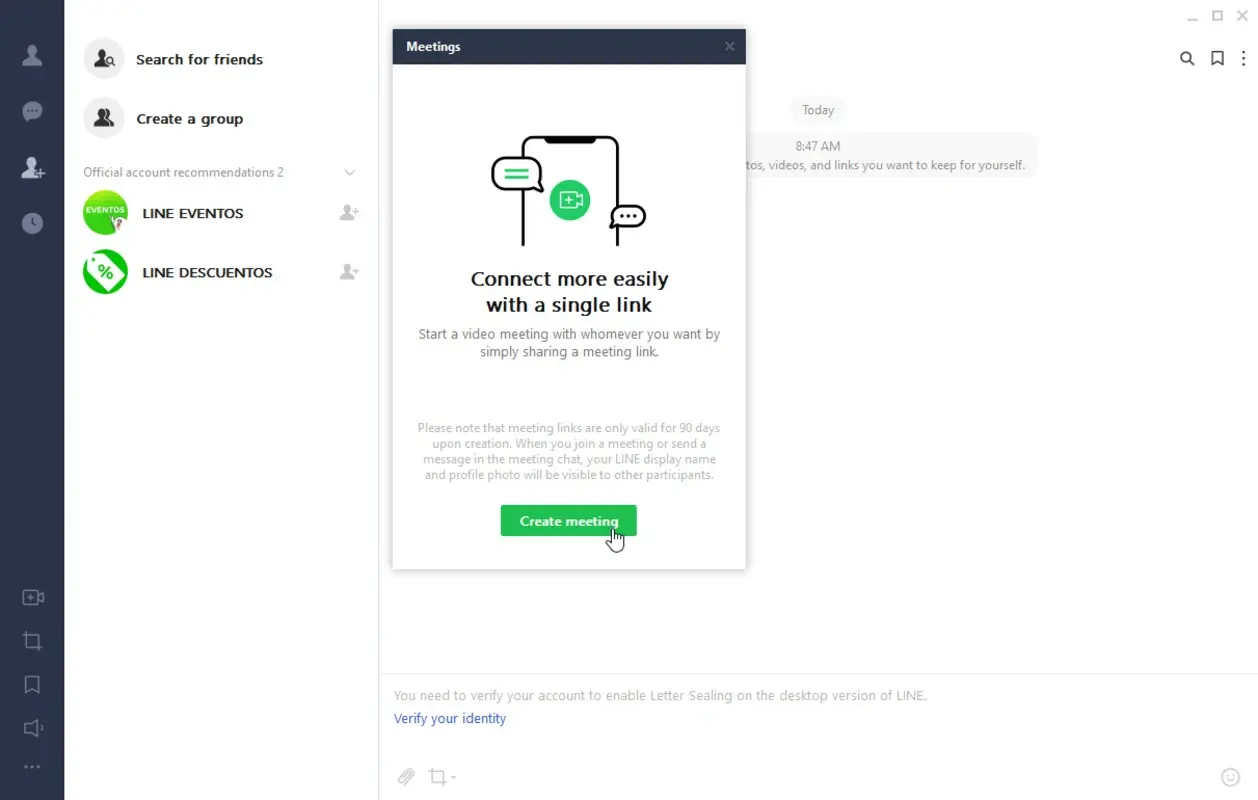
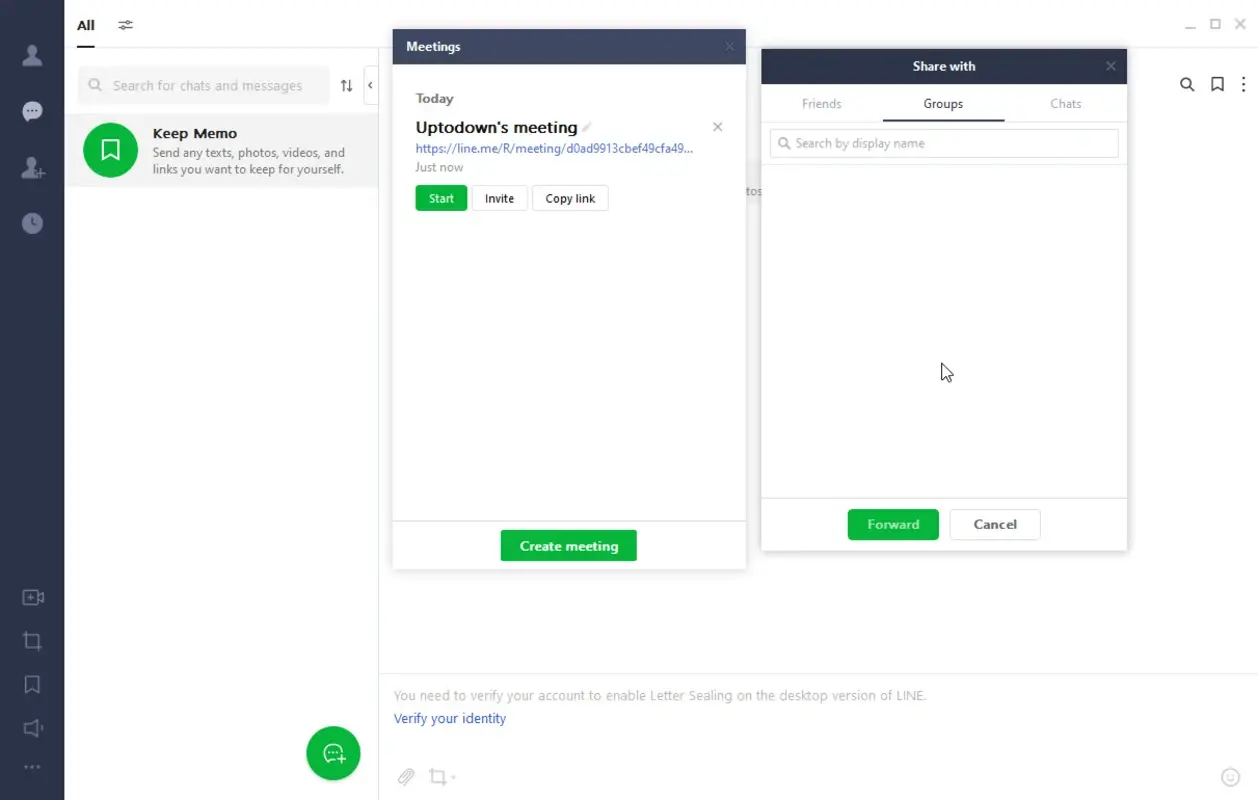
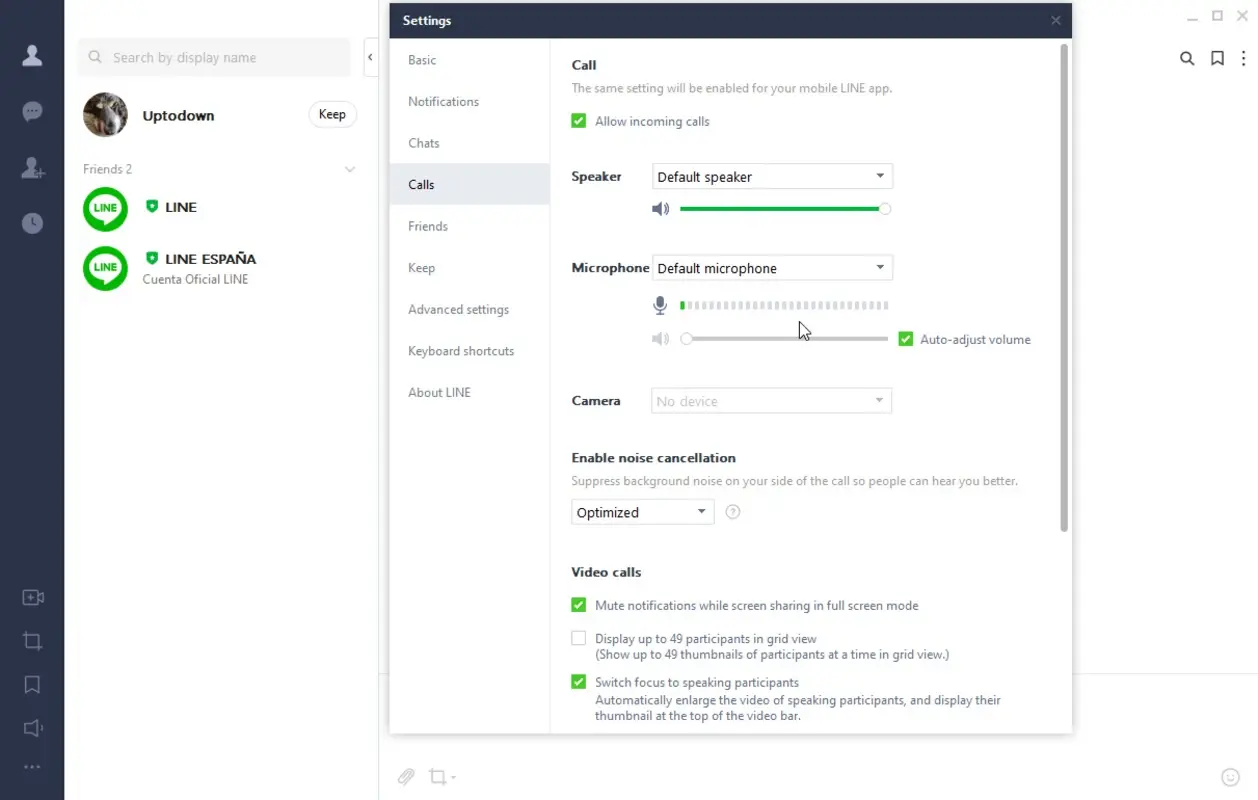
老实说,我曾以为电脑端通话会很鸡肋,但Line的音频编码优化得非常好。在网络条件一般的情况下,音质依然比传统的电话要清晰。它支持多人视频会议,甚至可以共享桌面屏幕,这让它在某些轻量级的办公场景下完全可以充当会议工具使用。
性能实测:内存占用与加载速度
我用我的办公本进行了实测,Line电脑版在后台挂载时的内存占用极低,仅约为150MB左右。相比于某绿色通讯软件动辄占用1G内存的情况,Line简直是“清流”。它的启动速度也非常快,从双击图标到进入界面,基本在3秒内完成。对于追求极致流畅度的用户来说,这一点非常有吸引力。
安装与账户注册的那些事儿
这里必须提醒新用户:你不能直接在电脑上注册新账号。你必须先在App Store或Google Play下载手机版Line并完成注册。注册是免费的,搞定后直接在电脑端扫码登录即可。整个过程不到一分钟,非常丝滑。
Line电脑版常见问题 FAQ
Q1:Line电脑版在国内可以使用吗?
A:这取决于你的网络环境。由于众所周知的原因,你可能需要特定的网络设置才能连接到服务器并同步消息。
Q2:电脑版Line可以不登录手机直接用吗?
A:不可以。Line的设计初衷是作为手机端的延伸,你必须先拥有一个活跃的手机账号才能在电脑上通过扫码或邮箱验证登录。
Q3:Line的贴图在电脑端需要重复购买吗?
A:不需要。只要是绑定的同一个账号,手机上购买的所有贴图都会自动同步到电脑端,即点即用。
Q4:Line支持撤回消息功能吗?
A:支持。在24小时内发送的消息,右键点击即可选择“取消传送”,对方的界面也会同步消失。
Q5:如何备份电脑上的聊天记录?
A:Line电脑版支持将单个聊天记录导出为文本文件,你可以点击聊天设置里的“备份聊天记录”进行操作。
Q6:Line电脑版占用C盘空间大吗?
A:软件本身很小(约1MB的Launcher),但随着聊天记录和缓存图片的增多,空间会增加。建议定期在设置中清理缓存。
Q7:可以在多台电脑上同时登录同一个Line吗?
A:可以。Line支持一个手机端加一个电脑端同时在线,如果你尝试在第二台电脑登录,第一台电脑会自动下线。
详细信息
发布日期
2024-09-06
更新
2026-02-11
版本
1.0.0.19
授权许可
免费
软件语言
中文, 英文, 日文
程序包
jp.naver.line.win
兼容性
Windows 7, 8, 10, 11 / macOS
哈希值
b931c5686cc09b2183bba197dc151b8e95ca6151e39fb98954352340c0b31120
最小屏幕
不适用
支持 CPU
x86, x64
开发商
Naver Japan Corporation
组织
Naver Japan Corporation
同类热门




广场发现
 1
1RPCS3电脑版
最强开源PS3模拟器,让你的电脑变身高性能游戏主机。
 2
2iTop Easy Desktop 桌面版
一键告别乱糟糟的Windows桌面,让办公效率瞬间翻倍。
 3
3CarX Street 电脑版
日落之城,由你主宰:极致真实街头赛车模拟器

Virtual RC 遥控赛车模拟器
随时随地开启极致真实的遥控赛车模拟竞速。

Super Sus 电脑版
3D版太空杀:在电脑上体验更烧脑的社交推理。

Zoom Workplace 电脑版
全球领先的高清视频会议与团队协作平台

Event Log Explorer 电脑版
运维必备的高性能Windows事件日志分析器

Enigma Messenger 电脑版
隐私至上的跨平台加密通讯利器

YouTube视频下载转换器
告别格式限制,一键下载并转换YouTube视频

桌面鹅 (Desktop Goose) 电脑版
让你的电脑瞬间“鸡飞狗跳”的桌面恶搞神器。
用户评论 (0)
还没有人评论,快来抢沙发吧!