- 添加了对 Windows 11 最新版本的兼容性支持
- 改进了服务保护机制,防止系统强制重置更新服务
- 修复了在某些特定硬件环境下界面显示异常的问题
- 优化了命令行参数的执行逻辑
软件预览
更新日志
Windows Update Blocker 电脑版 1.8 2026-02-11
话题讨论
Windows Update Blocker 电脑版一键彻底禁用Windows自动更新,找回电脑控制权。
软件测评
M
测评编辑: MovMv 编辑部2026年Windows自动更新还要折磨多久?我用这款神器彻底关掉了它
老实说,作为一名追求极致稳定性的电脑老用户,我最受不了的就是正当我在渲染视频或者深夜赶稿时,系统突然弹出一个不可描述的更新提示,甚至直接帮我重启。到了2026年,虽然系统更智能了,但微软那种“教你用电脑”的傲慢一点没变。为了找回系统的控制权,我尝试过改注册表、组策略,但往往几天后那些系统更新服务又会像幽灵一样自动复活。直到我开始深度使用 Windows Update Blocker(官方网站),这款极其小众但强悍的一键禁用工具,才算真正终结了这场拉锯战。今天我就通过我这几年的实测经验,告诉大家为什么它是目前市面上最靠谱的Windows优化方案之一。
2026年最新功能:针对Windows 11深度防御
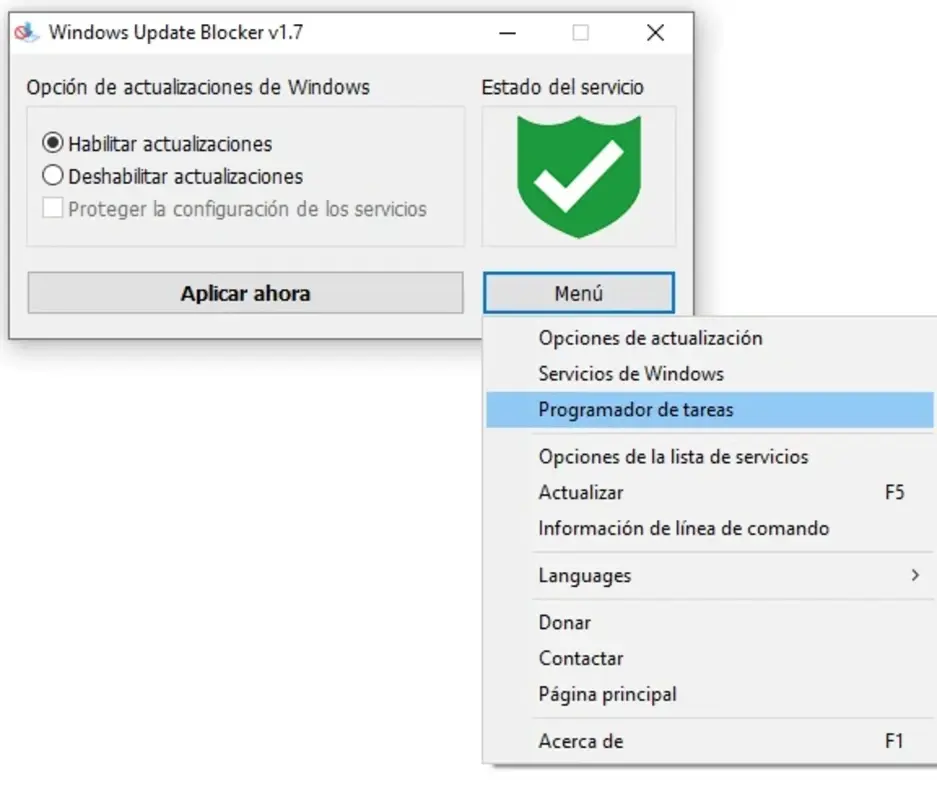
在最新的1.8版本中,软件开发者针对 Windows 11 的 23H2 和 24H2 版本进行了专项优化。以前很多拦截工具在面对新版系统的“服务自我修复”机制时会失效,但现在的 Windows Update Blocker 能够锁定服务状态,即使系统尝试通过任务计划程序重启更新进程,也会被它牢牢挡在门外。
核心功能深度拆解:它凭什么比其他工具强?
1. 真正的一键“物理关机”
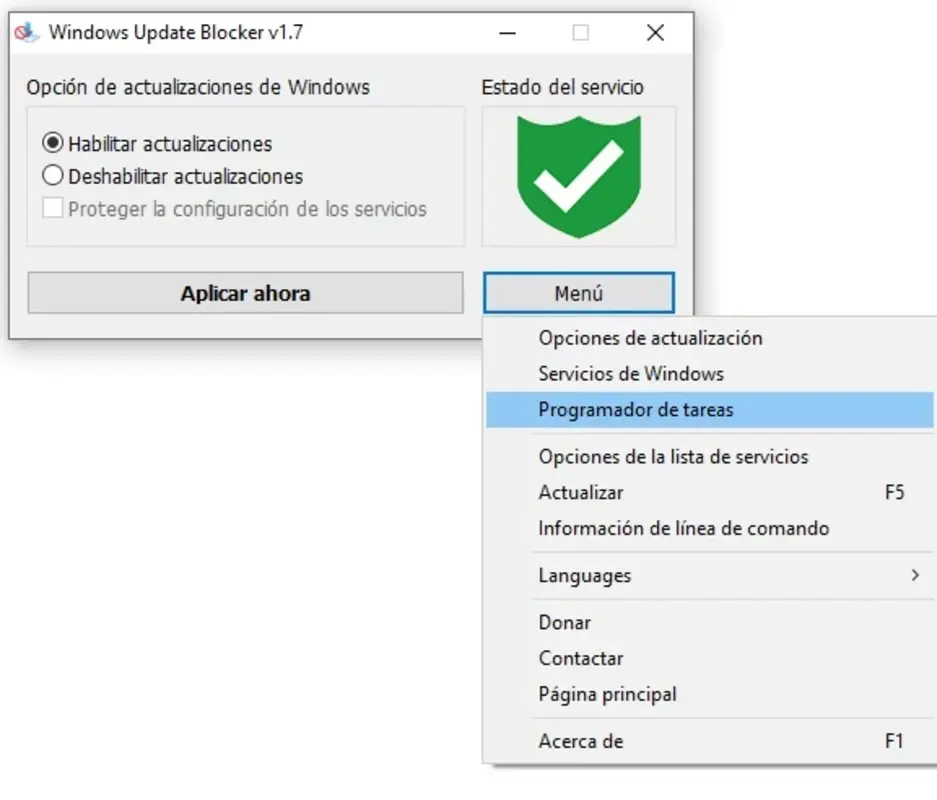
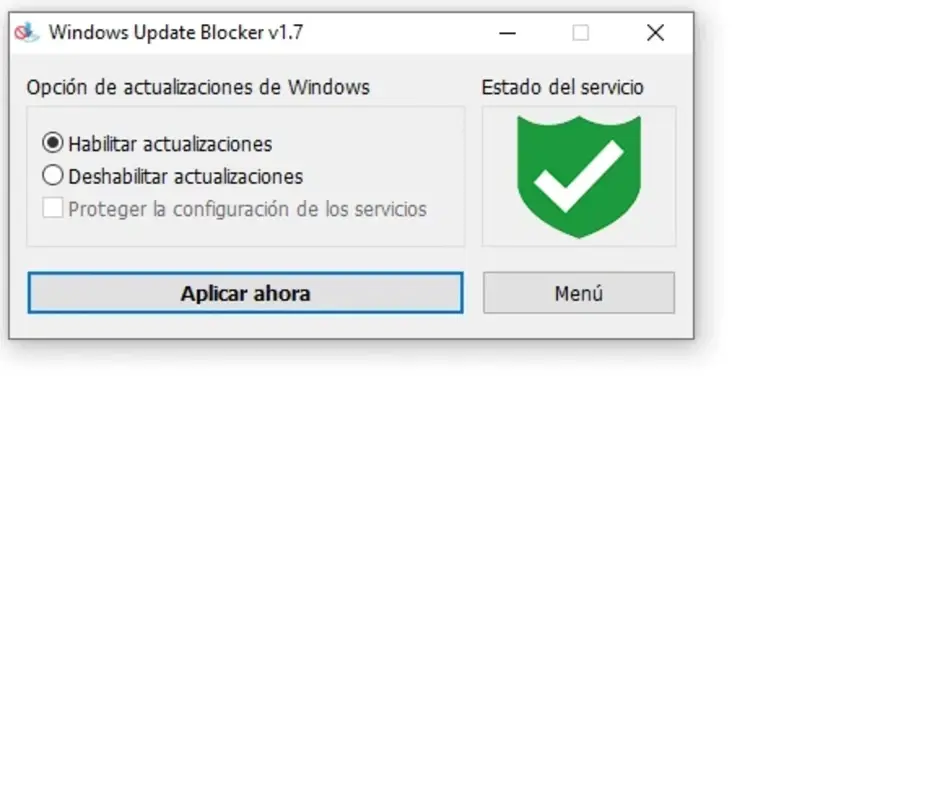
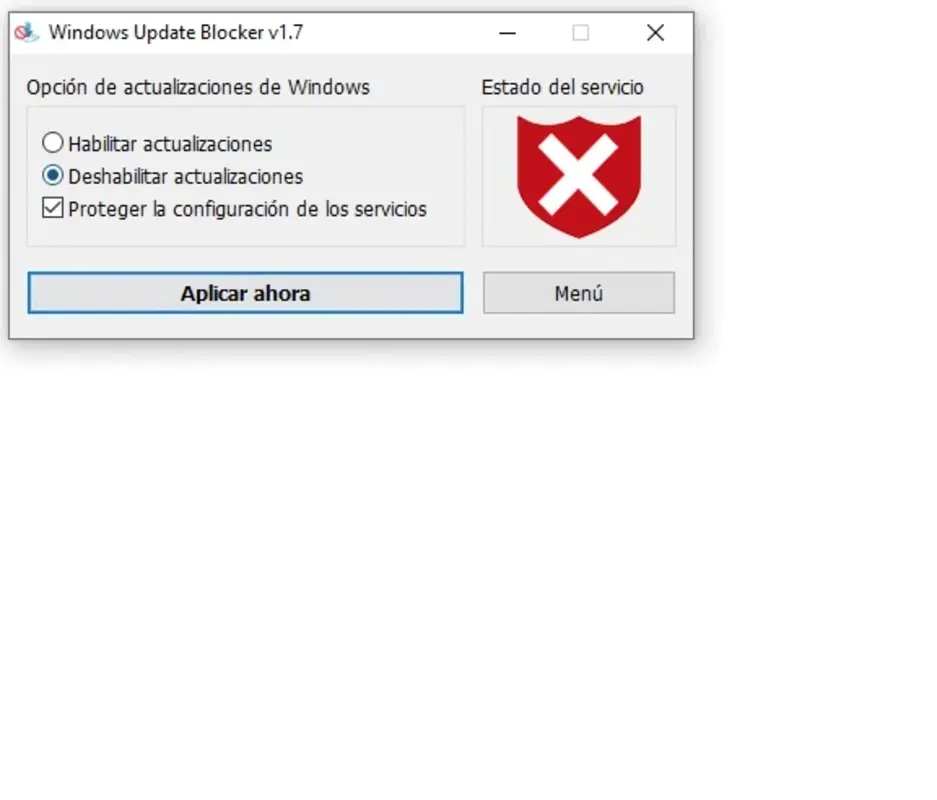
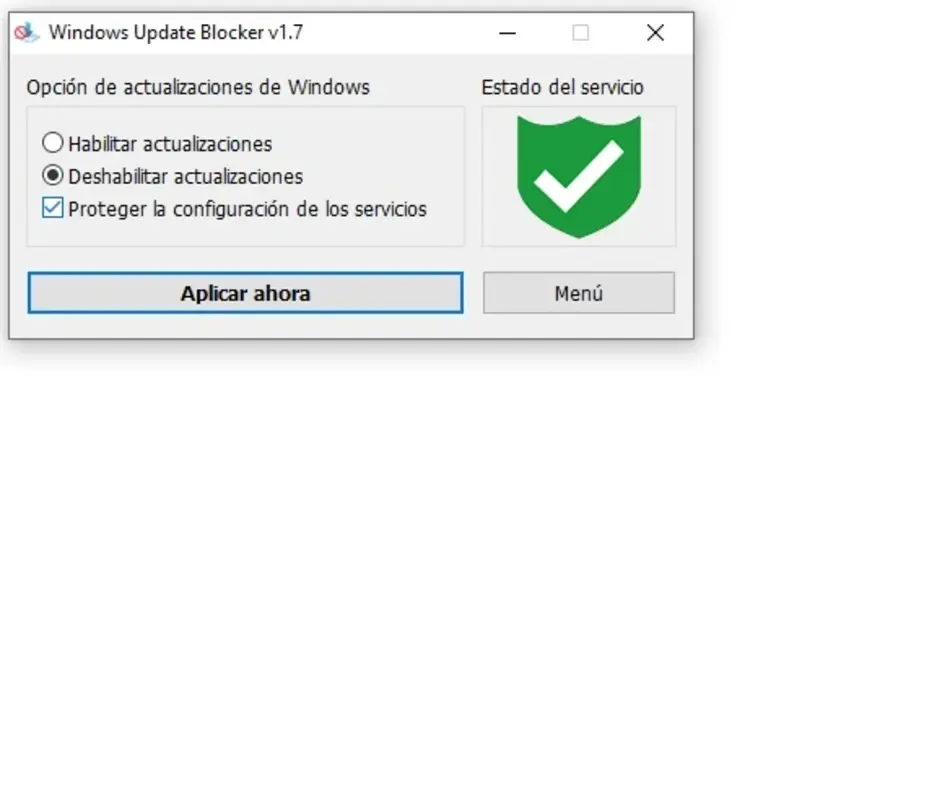
软件的界面极其简洁,打开后你会看到一个盾牌图标。绿色代表更新已开启,红色代表已禁用。我平时的操作就是勾选“禁用更新”,然后点击“立即应用”。这比在控制面板里翻找那几十层深的设置项快了不知多少倍。
2. 服务保护钩子(杀手锏功能)
这是我最看重的功能。勾选“保护服务设置”后,软件会给 Windows Update 相关的注册表项设置只读权限。老实说,我以前用过很多脚本,关了之后没过两天就反弹,但这款工具通过底层锁定机制,让那些烦人的更新进程彻底死心。
3. 命令行参数支持
对于像我这样的极客用户,它还支持命令行操作。你可以写一个简单的 .bat 脚本,在装机后自动运行,实现全自动的系统环境初始化,省去了手动点击的麻烦。
性能实测:不仅快,而且“无感”
- 加载速度:软件大小仅有 1MB 左右,双击即开,完全不需要安装,不会在系统里留下任何垃圾注册表残留。
- 内存占用:因为它不是常驻后台的监控软件,而是修改完底层状态即退出的工具,所以它的内存占用是 0。
- 跨设备同步:你可以把它丢在 U 盘里,无论是在公司的旧 XP 机器还是家里最新的 Win11 游戏本上,即插即用,体验非常统一。
如果你还在犹豫是否要关闭更新,可以参考 PCWorld 等权威科技媒体关于系统稳定性的讨论。通常情况下,手动控制补丁安装比被动接受强制推送要安全得多。
常见问题 FAQ
1. 禁用更新后,电脑会变不安全吗?
建议每隔三个月通过该工具手动开启一次更新,安装完关键安全补丁后再关闭,这样能兼顾安全与稳定。
2. 为什么我点击禁用后盾牌还是绿色的?
请确保以管理员权限运行程序。右键点击 .exe 文件,选择“以管理员身份运行”即可解决。
3. 它支持 Windows 7 或 XP 吗?
完全支持!它是目前市面上兼容性最广的工具,从 XP 到最新的 Win11 统统通杀。
4. 这个软件会收费吗?
这是由 Sordum 团队提供的完全免费工具,没有任何广告或功能限制。
5. 开启保护服务后,我还能手动检查更新吗?
不能。一旦锁定,系统设置里的“检查更新”按钮会失效,报错是正常现象。需要更新时,请在软件里切换回“启用更新”。
6. 软件需要联网使用吗?
不需要,它是一个纯本地操作的工具,完全断网状态下也能正常工作。
7. 关闭更新会影响 Microsoft Store 吗?
有时会。如果你发现应用商店无法下载新 App,请先通过工具临时恢复更新服务,下载完成后再关闭。
8. 它是绿色软件吗?
是的,解压即用,删除文件夹即代表卸载,非常符合强迫症的要求。
详细信息
发布日期
2023-06-12
更新
2026-02-11
版本
1.8
授权许可
免费
软件语言
中文
程序包
org.sordum.wub
兼容性
Windows 11, 10, 8.1, 8, 7, Vista, XP (32/64-bit)
哈希值
57b96e01b562838acdee5a496a71807cfa038958b65d493c9894757de3e0b760
最小屏幕
不适用
支持 CPU
x86, x64
开发商
Sordum.org
组织
Sordum Team
同类热门




广场发现
 1
1Microsoft Edge 电脑版
深度融合AI与系统的全能网页浏览器
 2
2TikTok LIVE Studio 电脑版
官方出品的抖音海外版直播利器,一键开启流量密码
 3
3RaiDrive 电脑版
网盘秒变本地硬盘,多平台文件管理神器。

Free VPN Planet 电脑版
零门槛、无日志的全球免费网络加速器

Ryujinx龙神模拟器
2026顶级开源Switch模拟器,PC畅玩任天堂大作

加查俱乐部电脑版
释放无限创意的二次元角色定制与剧情模拟器

WhatsApp Desktop Beta 电脑版
独立运行无需手机在线,抢先体验WhatsApp桌面端最新黑科技。

Apple Devices 官方版 (Windows)
官方正版 Windows 端 iPhone 管理神器

ReShade 画质增强工具
老游戏画面重塑神器,ReShade 6.7.1 让你的显卡火力全开。

Xbox 配件
微软官方出品的 Xbox 手柄进阶自定义神器
用户评论 (0)
还没有人评论,快来抢沙发吧!