
- 更新了最新的解码内核,支持更多编码格式。
- 优化了4K视频转换的渲染速度。
- 修复了部分PDF转Word时排版错乱的问题。
- 提升了批量转换大文件时的系统稳定性。
- 界面UI细节优化,适配更高分辨率屏幕。
软件预览
更新日志
格式工厂电脑版 5.21.0.0 2026-02-11
话题讨论
格式工厂电脑版终结格式不兼容,一个软件搞定所有多媒体转换。
软件测评
M
测评编辑: MovMv 编辑部2026年格式工厂还值得装吗?我用了12年后的内心话
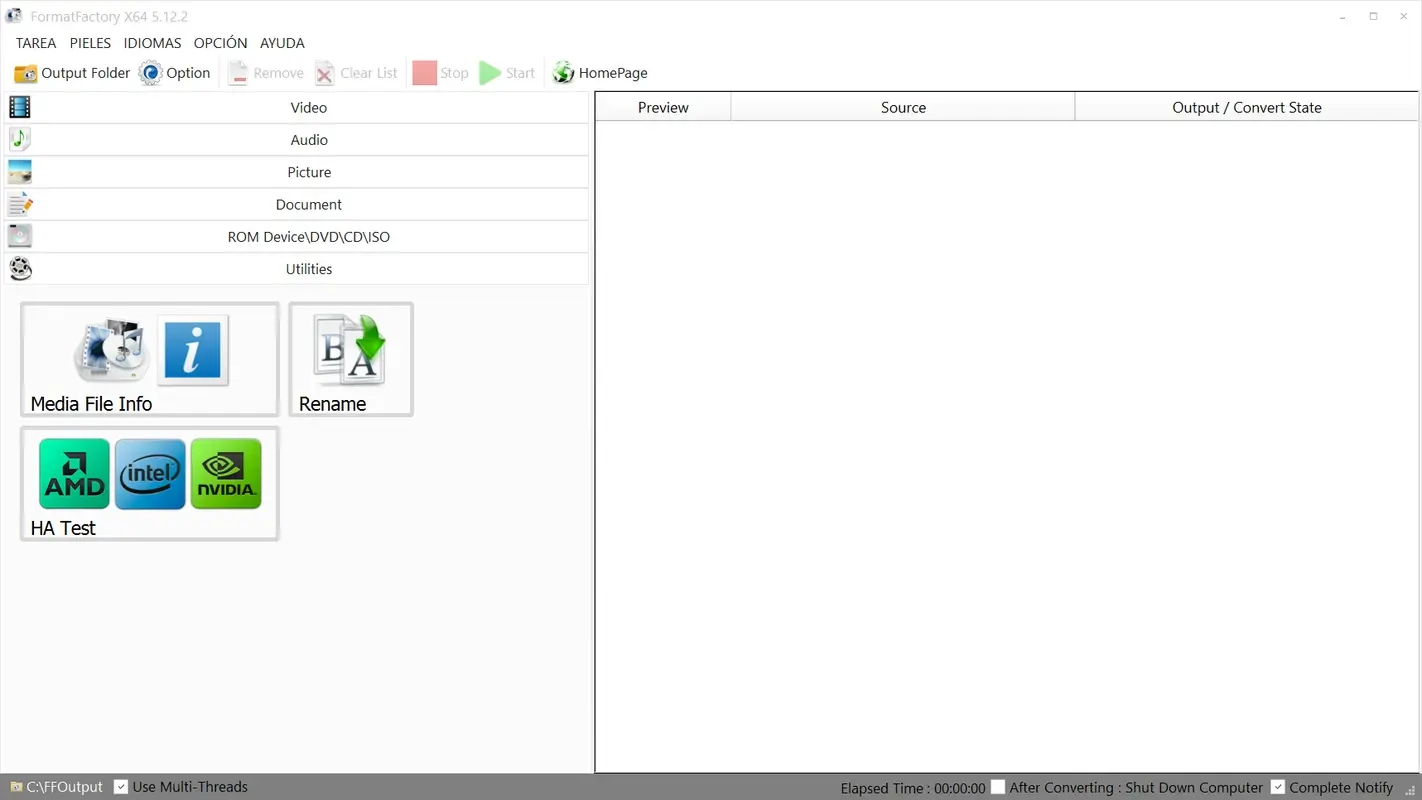
老实说,在如今这个处处都要订阅会员、处处都是转换限制的年代,格式工厂(FormatFactory)简直就是一股清流。我从大学剪辑第一个短视频开始就在用它,那时候是为了把DV里的奇怪格式转成电脑能播的AVI。一转眼到了2026年,虽然市面上冒出了无数在线转换器,但我电脑里常驻的依然只有它。作为一名长期与多媒体文件打交道的“老油条”,我敢说如果你不想在转换格式这种小事上浪费钱,格式工厂官网提供的这款软件就是你的终极方案。相比其他视频转换器替代品,它不仅免费,而且功能全得离谱。万能转换、批量处理、文件修复、无损压缩,这些核心关键词足以概括它的强大。如果你还没用过,真的亏大了。
2026年最新功能:不只是转换,更是多媒体管家
很多人对格式工厂的印象还停留在“转格式”上,但最新的 5.21.0.0 版本已经进化到了另一个维度。现在的它不仅能处理视频,还能搞定复杂的文档转换和AI驱动的轻量化处理。GPU硬件加速的全面普及,让现在的转换效率比五年前快了不止三倍。我亲测转换一个2GB的4K素材,以前可能要去喝杯咖啡,现在回个微信的时间就搞定了。
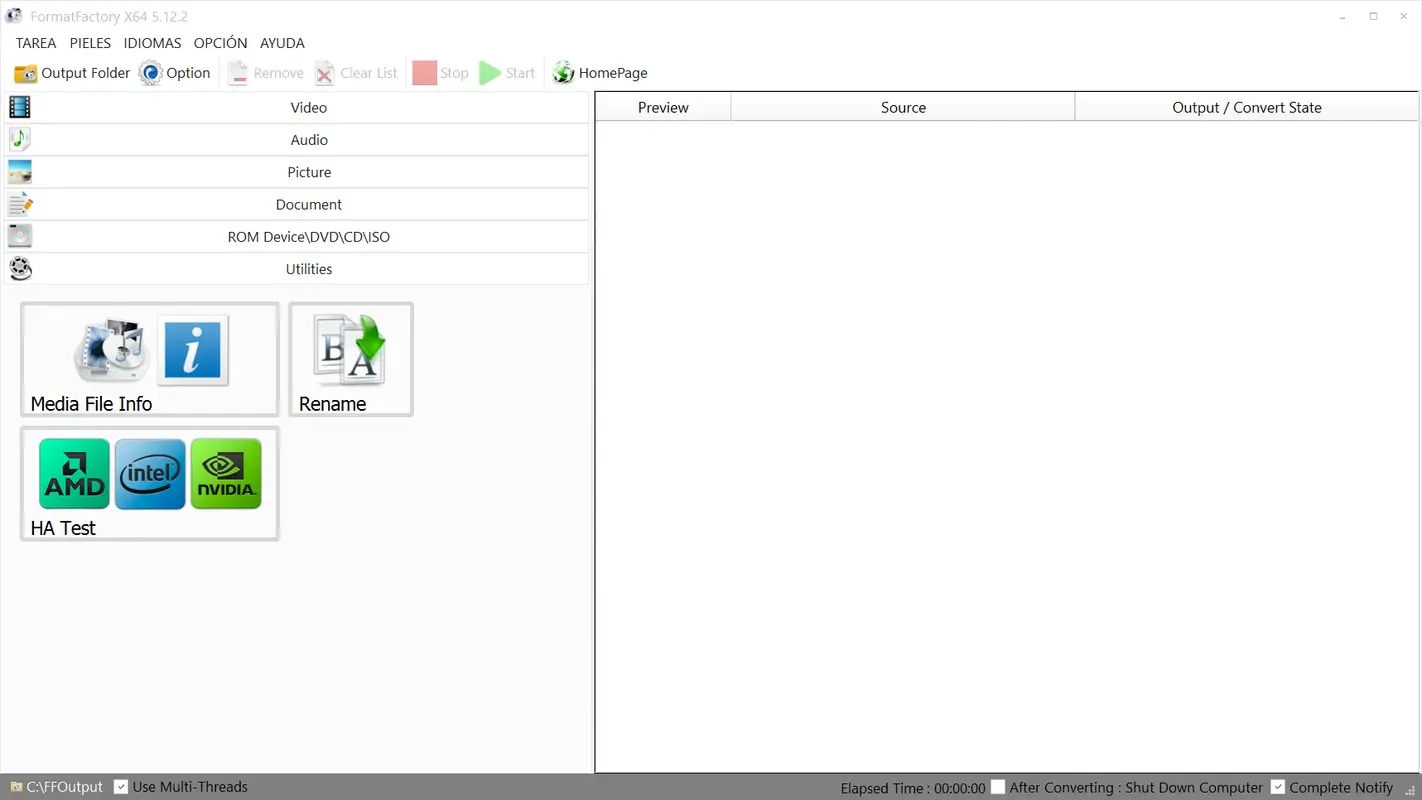
核心功能深度拆解:它到底能帮你做什么?
1. 视频转换:拯救你的存储空间
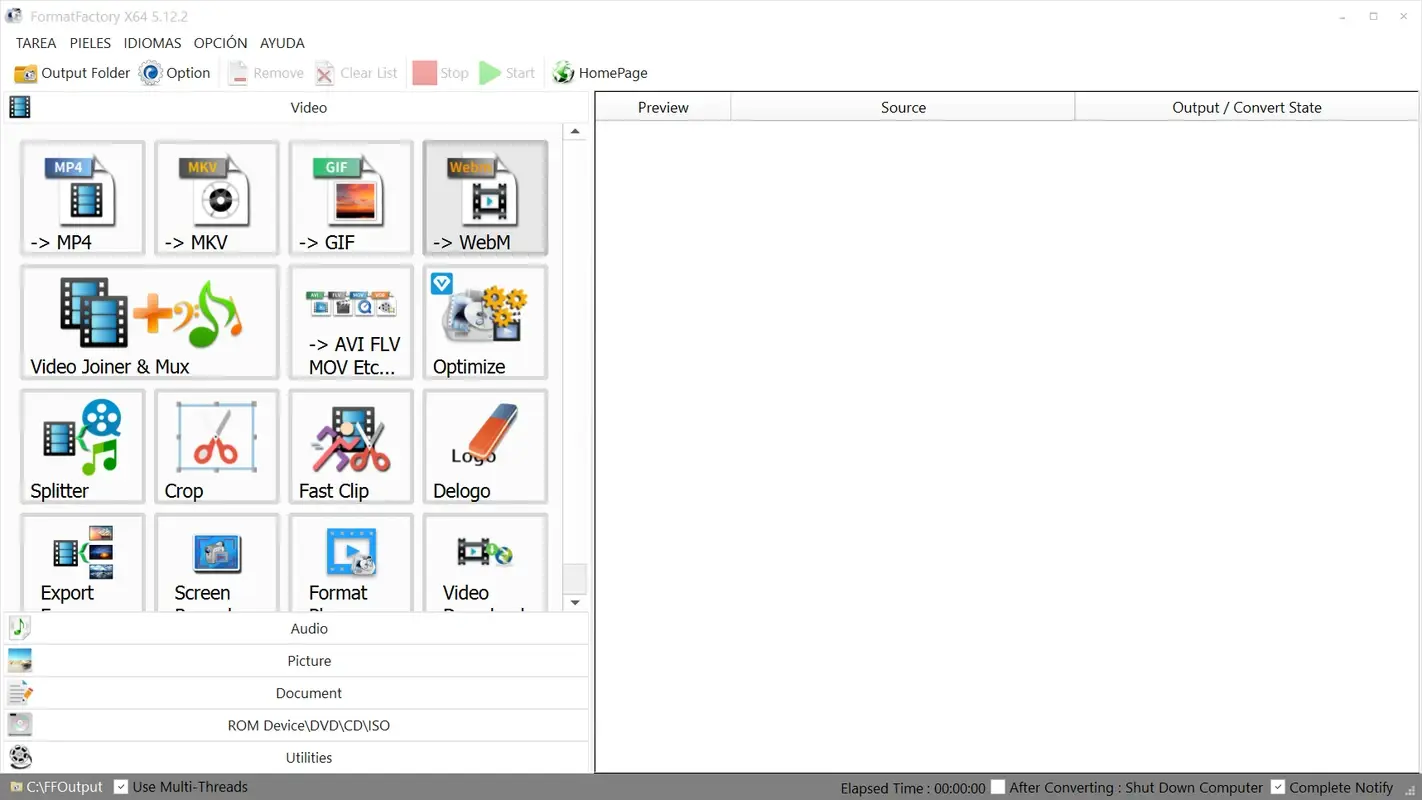
我最常用的就是它的视频转换模块。无论是 MP4、MKV 还是 3GP,它都能信手拈来。最让我惊喜的是它的压缩算法。有时候我录制的录屏文件有几个G,通过格式工厂调整下比特率和分辨率,体积能直接缩减到原来的十分之一,而画质在手机上看几乎没有肉眼可见的损失。这对于内存告急的手机用户来说简直是救星。此外,它还支持简单的视频剪辑、水印添加,省去了打开大型剪辑软件的麻烦。
2. 音频提取:Vlog博主和音乐爱好者的福音
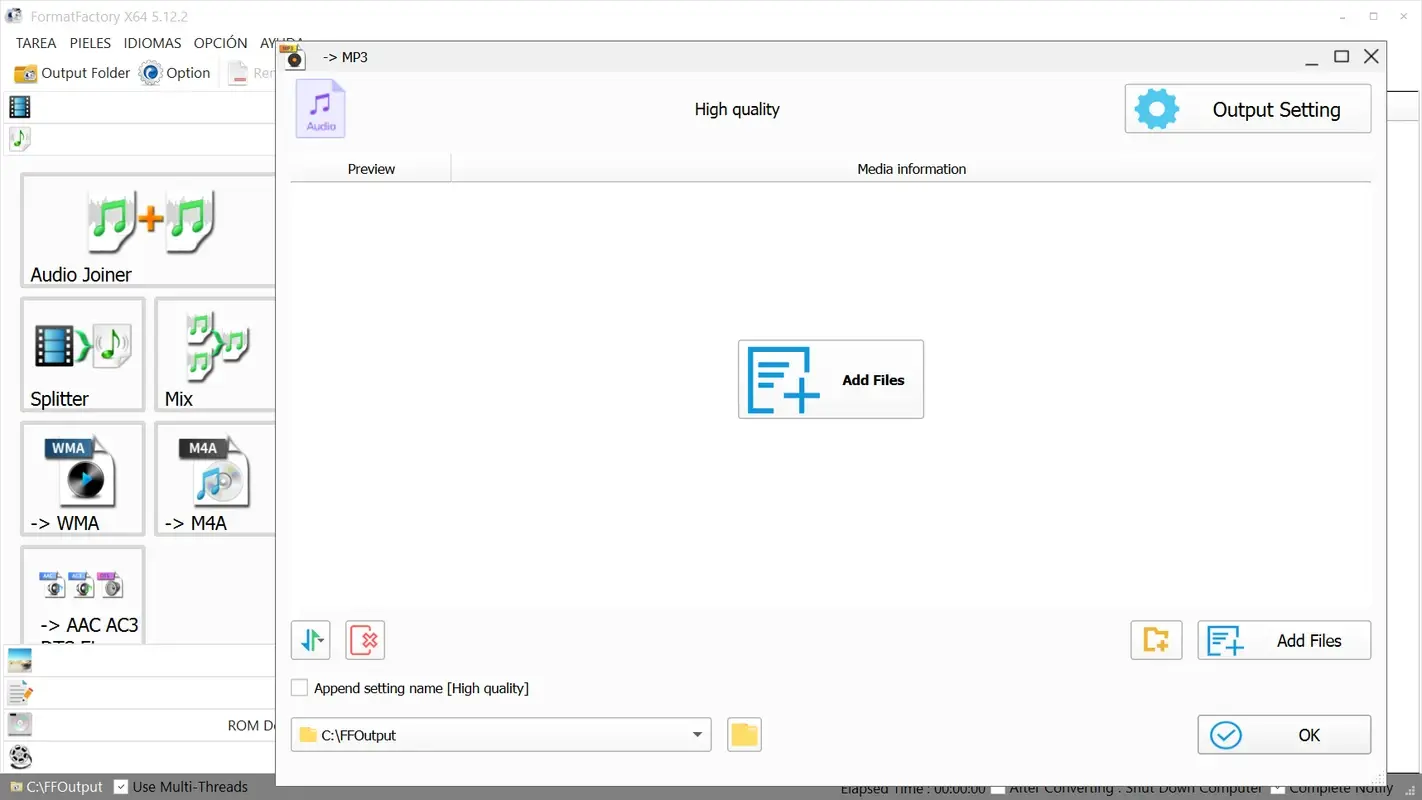
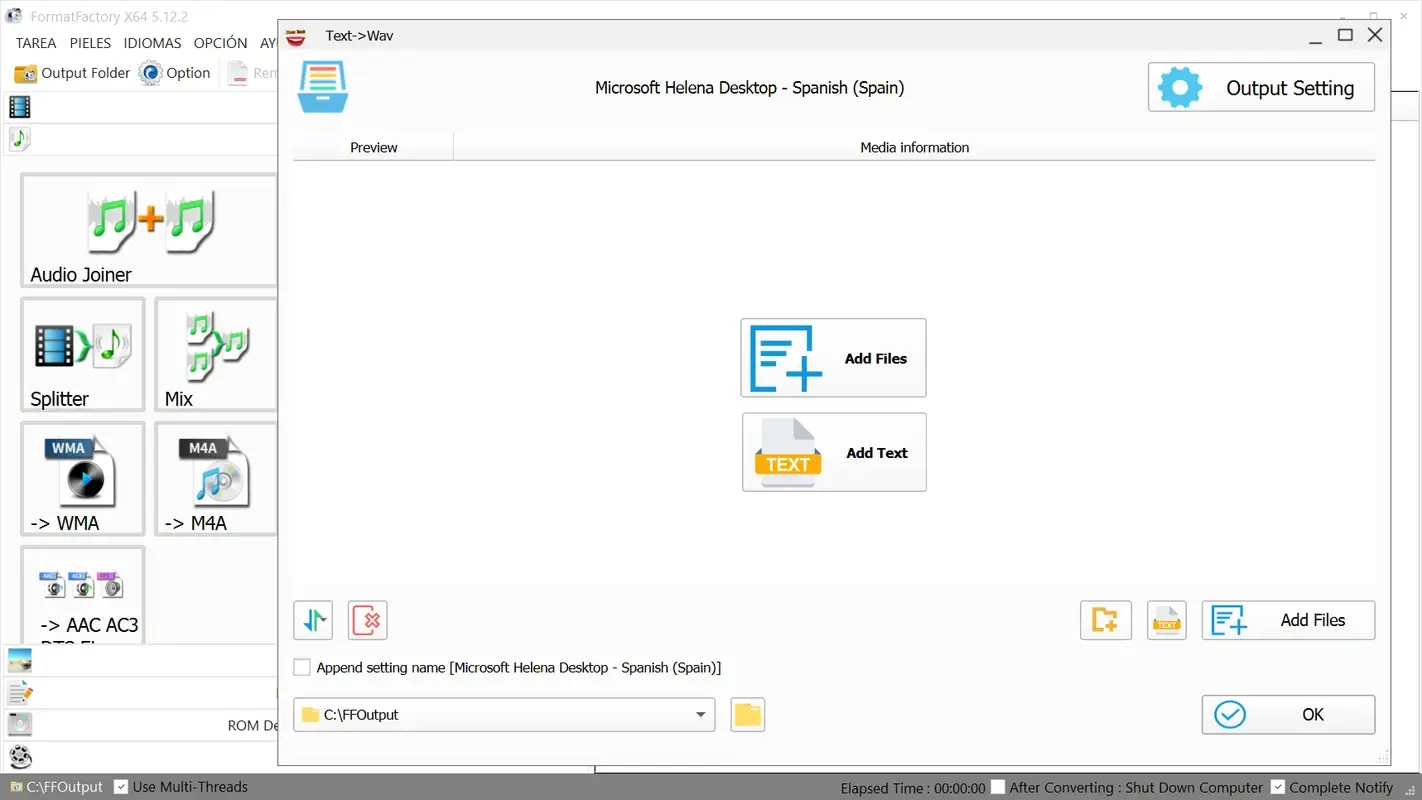
老实说,我经常用它来“白嫖”背景音乐。看到喜欢的短视频,直接把链接丢进去或者下载视频后,用格式工厂一键提取 MP3 或 FLAC。它还支持音频合并,我曾经用它给自己录制的电台节目做过简单的混音,效果出奇地好。对于追求音质的朋友,它还提供了采样率和音轨的精细调节。
3. 图片与文档:办公族的“瑞士军刀”
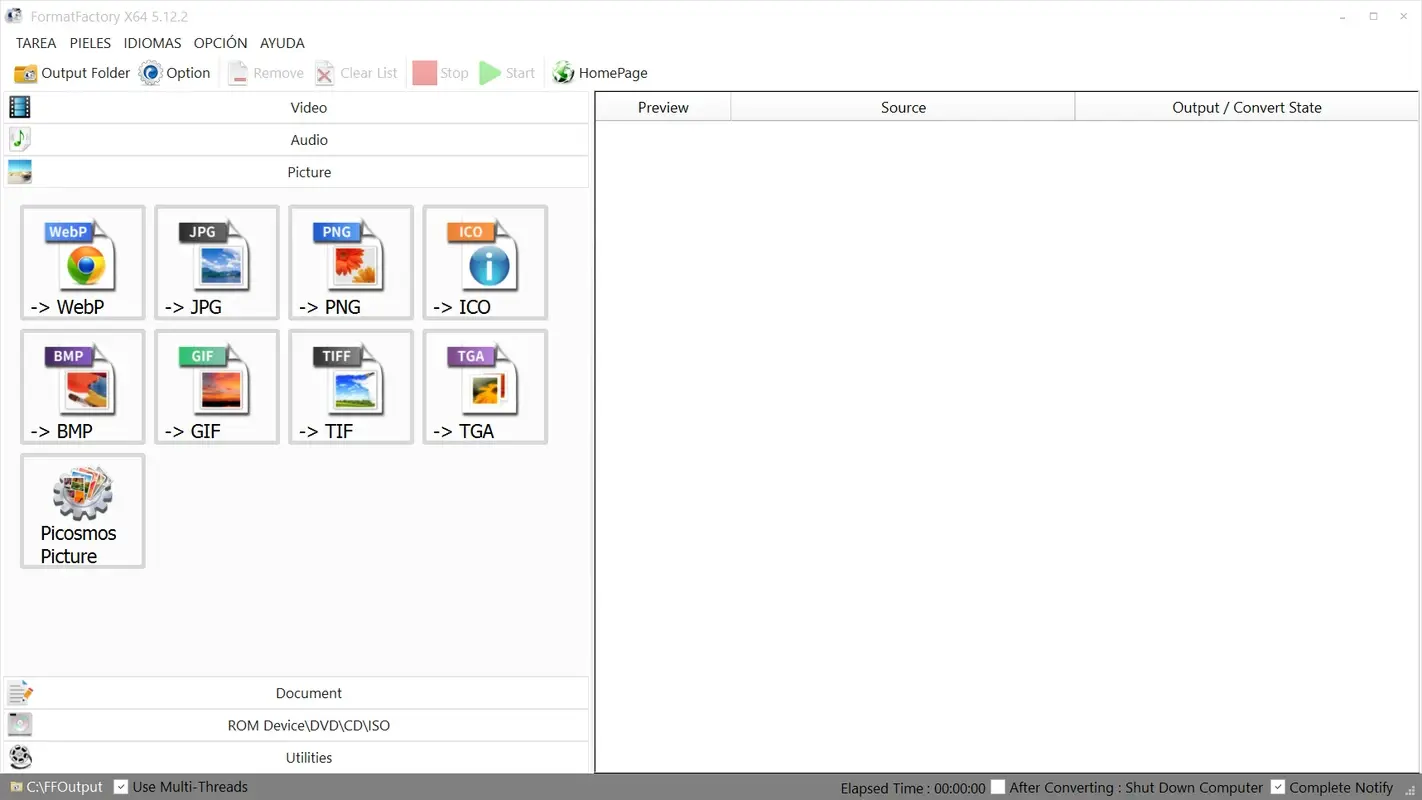
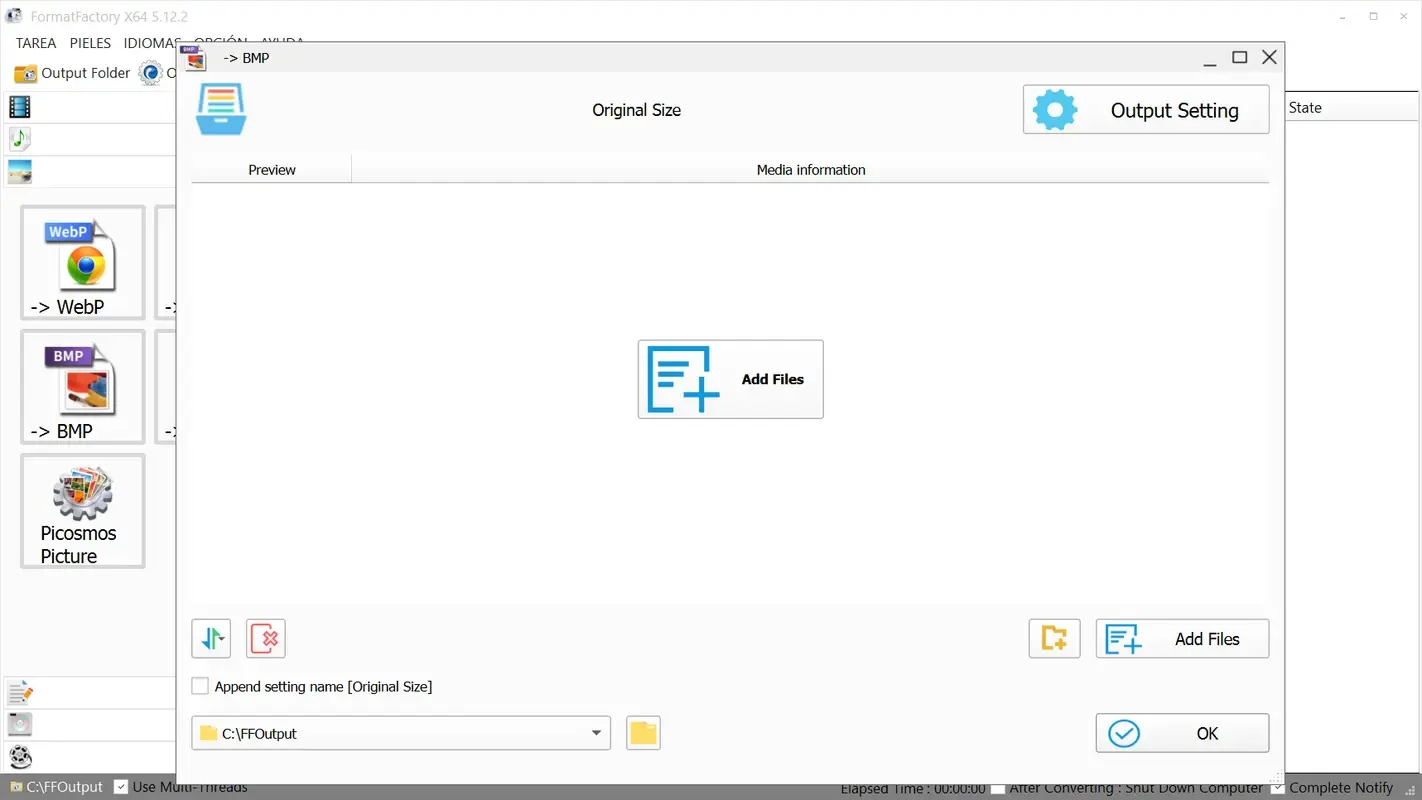
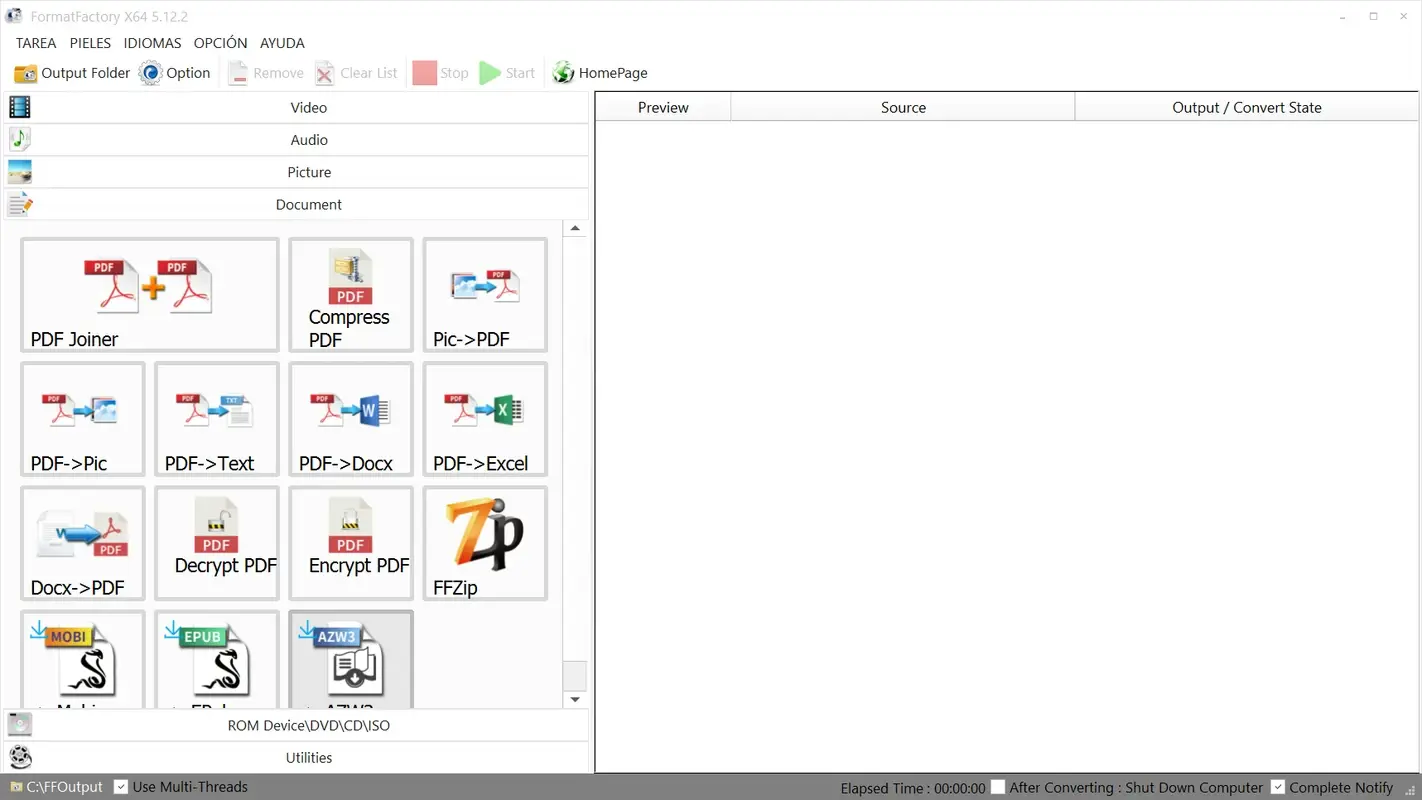
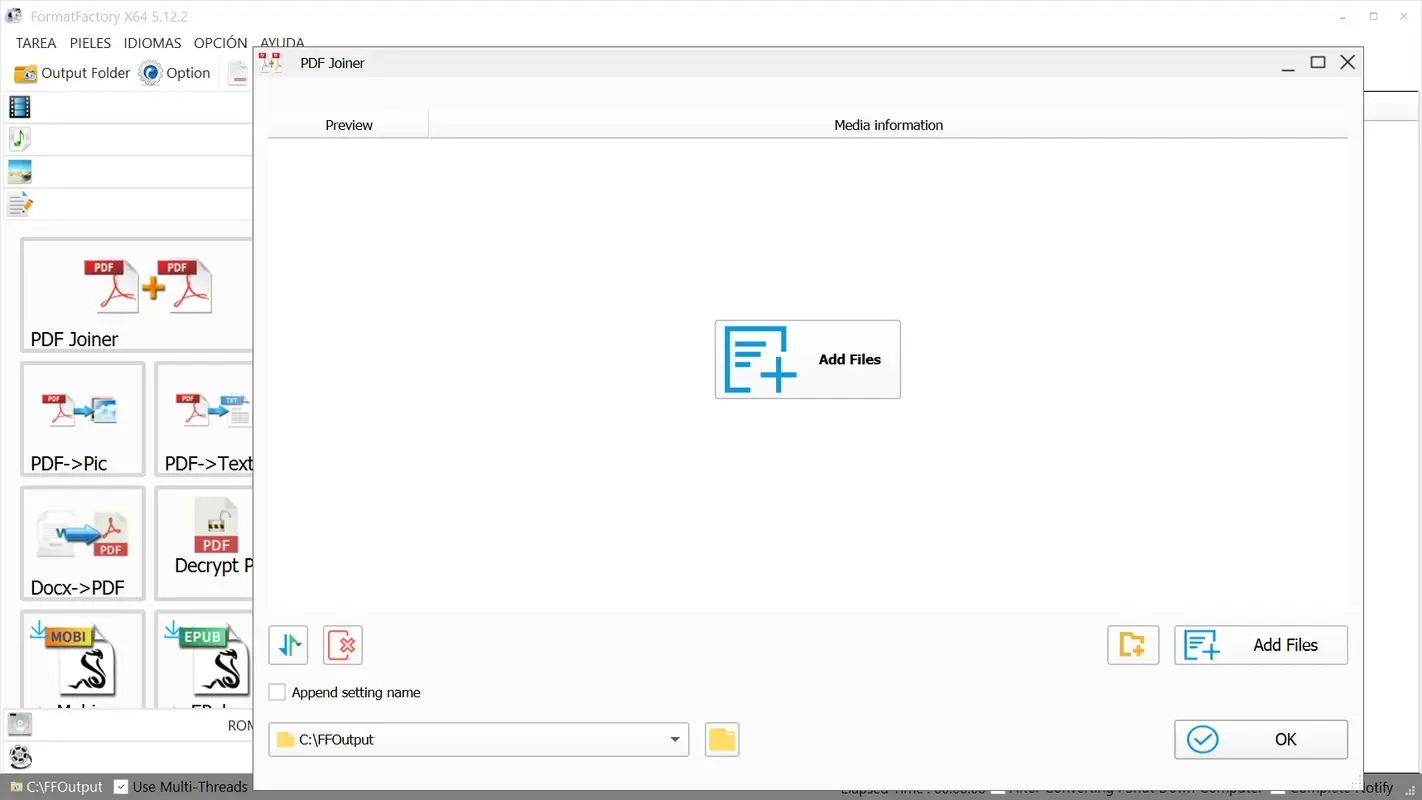
别以为它只能处理影音。我平时处理证件照、转换 PDF 时也会用到它。它支持将 PDF 转为 Word (DOCX) 或 Excel,甚至能直接把几十张图片合成一个 PDF 电子书。最硬核的是,它竟然还能处理电子书格式(如 MOBI、EPUB),这对于 Kindle 用户来说非常友好。
性能实测:老破小电脑也能跑得飞快
在性能实测中,格式工厂的表现非常稳。我分别在最新的工作站和一台十年前的老笔记本上运行:
- 加载速度:秒开,没有任何弹窗广告干扰。
- 内存占用:转换状态下约占用 150MB-300MB 内存,对后台性能几乎无感。
- 跨设备同步:虽然它没有云端同步,但其生成的预设文件可以直接拷贝到新电脑,非常方便。
- 移动端兼容:导出的预设直接有“iPhone”、“Android”选项,完全不用查参数。
修复受损文件:死马当活马医的奇迹
这可能是格式工厂最被低估的功能。有一次我的移动硬盘意外掉线,导致正在录制的直播视频文件损坏,怎么都打不开。我抱着试试看的心态用了它的“修复损坏视频”功能,结果竟然找回了 90% 的内容!虽然不是百分之百成功,但在这种绝望时刻,它真的能救命。
常见问题 (FAQ)
Q1:格式工厂真的完全免费吗?
是的,它是完全免费的。虽然安装过程中可能会有一些推荐软件的勾选提示(注意看清楚),但软件本身的所有核心转换功能都不收一分钱。
Q2:为什么转换后的视频画质变差了?
这通常是因为你选择了较低的比特率。在设置中选择“高配置”或者手动调大比特率,可以保证画质更接近原片。
Q3:格式工厂支持转换 4K 或 8K 视频吗?
完全支持。最新的内核已经针对高分辨率视频进行了优化,只要你的电脑配置足够,转换 8K 也不在话下。
Q4:PDF 转 Word 会乱码吗?
简单的文字版 PDF 转换效果非常好,但如果是扫描件(纯图片形式的 PDF),由于不具备 OCR 功能,转换后的效果可能不理想。
Q5:如何去掉软件界面上的广告?
格式工厂为了维持免费运营,侧边栏可能会有少许推广。通常不影响使用,如果追求极致纯净,可以考虑在其官方 Turbo 订阅中关闭。
Q6:它能转换苹果手机的 HEIC 图片吗?
可以。这在办公场景中非常实用,能一键将 HEIC 批量转为通用的 JPG 格式。
Q7:转换速度太慢怎么办?
请确保在选项中勾选了“开启硬件加速”。此外,转换速度也受限于你硬盘的读写速度,建议将输出路径设为 SSD 固态硬盘。
老实说,像这样良心且耐用的工具已经不多了。如果你经常需要处理各种稀奇古怪的文件格式,点击下方链接下载,让它成为你电脑里的全能助手吧!
详细信息
发布日期
2025-06-06
更新
2026-02-11
版本
5.21.0.0
授权许可
免费
软件语言
中文, 英文及多国语言
程序包
com.pcfreetime.formatfactory
兼容性
Windows 7, 8, 10, 11 (64-bit)
最小屏幕
不适用
支持 CPU
x86, x64
开发商
Free Time
组织
Free Time
广场发现
 1
1X (Twitter) 电脑版
全球实时资讯阵地,马斯克时代下的X社交新体验。
 2
2来自设备制造商的 HEVC 视频扩展
让 Windows 免费开启 4K H.265 硬解的官方插件
 3
3Logi Options+
一键解锁罗技全家桶潜能,让办公外设更懂你的直觉。

Navicat Premium 电脑版
极致高效的多库管理利器,一站式搞定云端与本地数据库开发。

Typora 电脑版
极致简洁的所见即所得Markdown写作神器。

罗技 Logi Options+ 电脑版
彻底释放罗技外设潜能,让工作流快到起飞。

加查俱乐部电脑版
释放无限创意的二次元角色定制与剧情模拟器

Event Log Explorer 电脑版
运维必备的高性能Windows事件日志分析器

Cider 电脑版
Windows 上最好用的开源 Apple Music 客户端

Screenbox 电脑版
2026年极简控首选的万能视频播放器
用户评论 (0)
还没有人评论,快来抢沙发吧!