
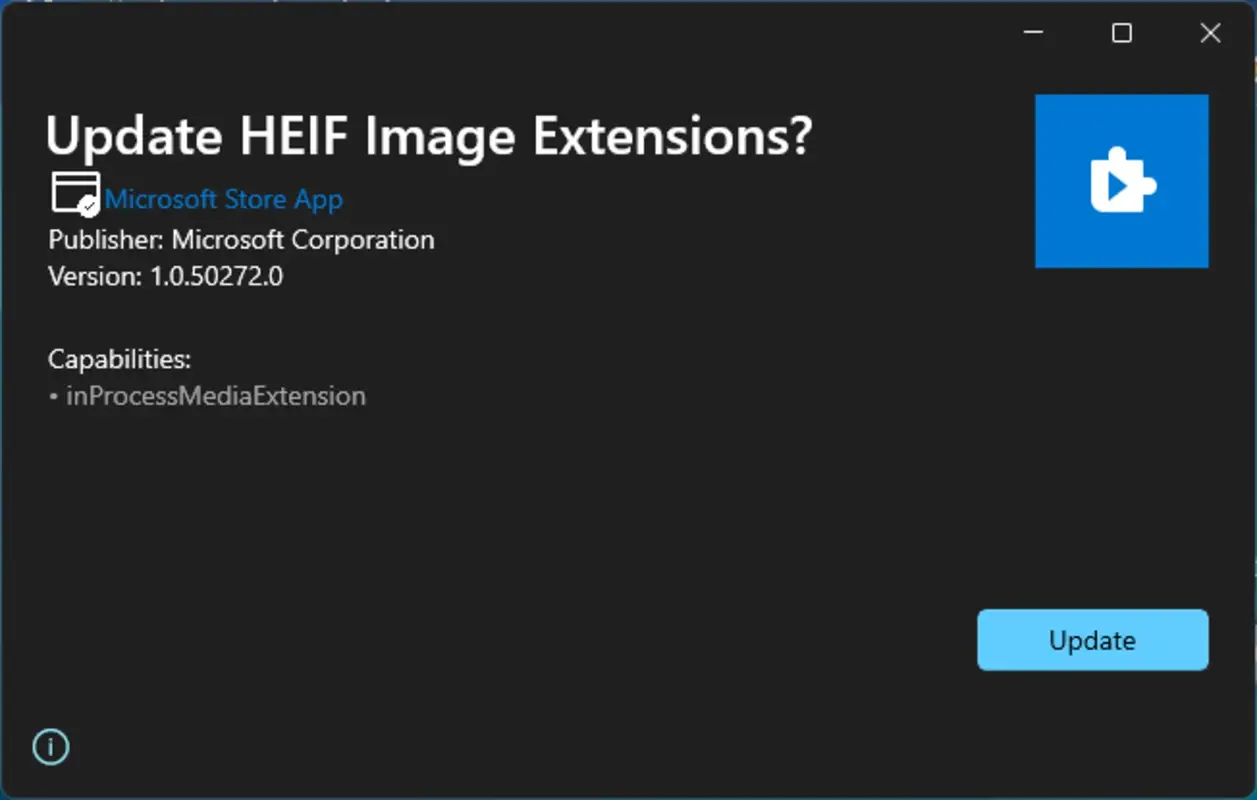
- 优化了在 Windows 11 最新系统版本下的兼容性表现。
- 修复了某些高动态范围 (HDR) HEIF 图片在缩略图预览时出现的色偏问题。
- 提升了底层解码效率,减少了查看超大分辨率图片时的内存占用。
软件预览
更新日志
HEIF 图像扩展 1.2.29.0 2026-02-11
话题讨论
HEIF 图像扩展告别格式兼容烦恼,让电脑丝滑查看HEIF照片。
软件测评
M
测评编辑: MovMv 编辑部2026年iPhone照片在电脑上打不开?HEIF 图像扩展是你的终极救星
老实说,每次我把 iPhone 里的精美照片传到电脑上,却发现满屏都是打不开的 .heic 后缀时,那种崩溃感真的让人想砸键盘。作为一名长期在 Windows 和 iOS 之间横跨的数码博主,我深知这种“格式壁垒”给普通用户带来的困扰。其实,解决这个问题并不需要什么复杂的转换器,你只需要安装 HEIF 图像扩展 (HEIF Image Extensions) 这个官方插件。它的出现,让 Windows 系统 终于能像呼吸一样自然地处理这种高效格式。如果你想直接下载,可以前往 微软官方商店。我也曾尝试过各种第三方 图片格式转换工具,但最终发现,还是原生支持最省心。
HEIF 图像扩展 2026 年最新动态:不仅是“能看”,更是“好用”
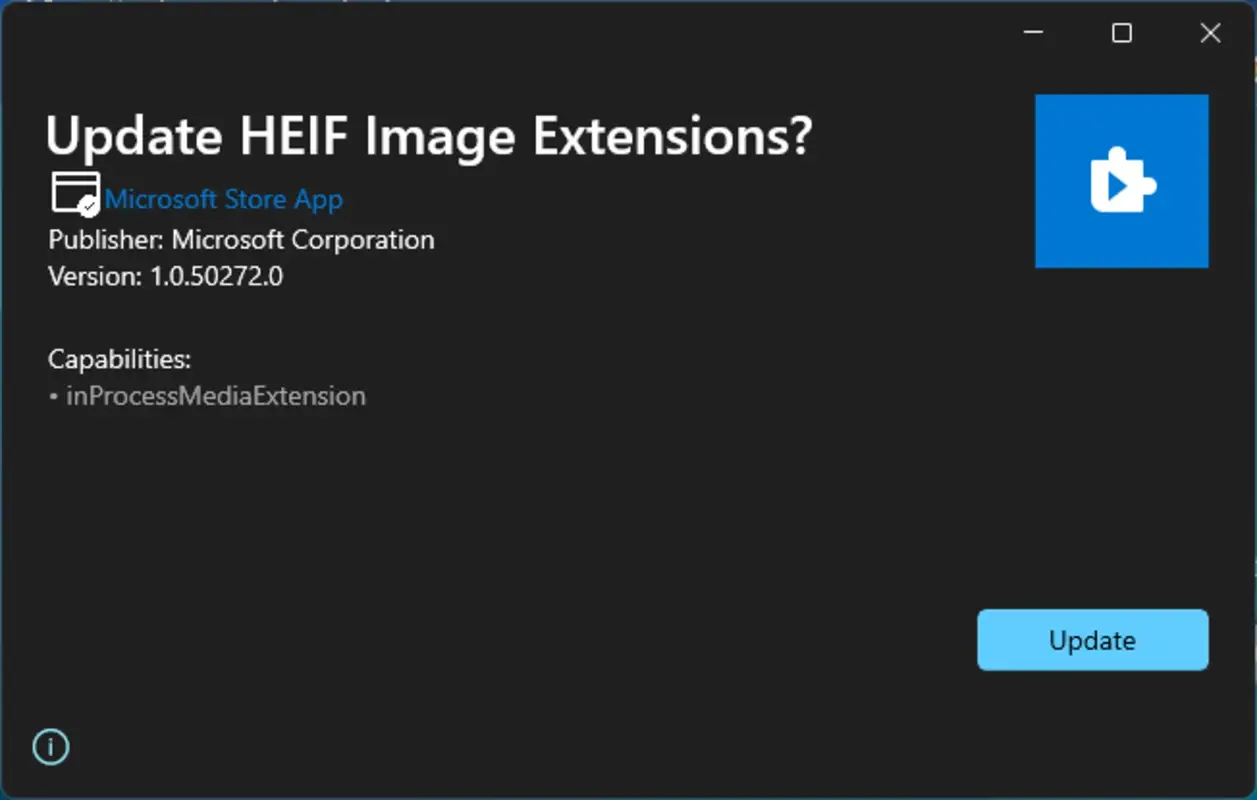
在 2026 年的今天,这个扩展已经迭代到了 1.2.29.0 版本。相比早期版本,现在的它不再仅仅是一个简单的解码器,而是深度集成了 Windows 的硬件加速功能。HEIF 格式 最大的优势在于它采用了与 HEVC(H.265)相同的压缩技术。这意味着,在同等画质下,它的体积只有传统 JPEG 的一半。对于存储空间告急的用户来说,这简直是福音。最新版还增强了对 10 位色深和 HDR 信息的支持,让你的每一张照片都能在 4K 显示器上完美还原。
核心功能深度拆解:为什么它是装机必备?
1. 系统级原生预览
安装这个扩展后,你无需打开任何软件。在文件资源管理器中,原本空白的图标会瞬间变成高清缩略图。我亲测在大文件夹下滚动时,预览图的加载速度几乎达到了毫秒级,完全没有卡顿感。这对于整理数千张摄影作品的人来说,效率提升了不止一个档次。
2. 高效的压缩与质量平衡
HEIF 的核心逻辑是“高画质、低体积”。我对比过,一张 8MB 的 JPEG 照片,转换为 HEIF 后通常只有 3MB 到 4MB。由于它支持透明通道和动画,甚至在某些场景下可以替代 GIF。它就像是一个全能型选手,把空间利用到了极致。
3. 跨设备无缝衔接
如果你是用 iPhone 或者新款 Android 手机拍照,系统默认就是 HEIC 格式。有了 HEIF 图像扩展,你通过数据线或网盘同步到 PC 的照片可以直接在“照片”应用中编辑,无需任何繁琐的“导出为 JPEG”操作。这种丝滑感才是 2026 年应有的数字生活体验。
性能实测:老电脑也能跑得动吗?
为了测试它的下限,我特意在一部老旧的四代酷睿笔记本上进行了安装。老实说,虽然由于缺乏硬件解码指令集,加载超大图片(如 1 亿像素)时会有约 1 秒的延迟,但整体表现远优于那些臃肿的第三方看图软件。在现代机器(如搭载英特尔 12 代及以后或锐龙系列 CPU)上,这种扩展几乎不占用 CPU,全部通过 GPU 硬解,内存占用控制在 50MB 以内,表现极其优异。
使用建议:别忘了 HEVC 解码器
需要注意的是,虽然 HEIF 扩展是免费的,但由于版权原因,部分 HEIC 格式可能还需要配合 HEVC 视频扩展 才能实现全部功能的正常运行。我强烈建议大家成套安装,彻底杜绝所有“文件无法打开”的报错弹窗。总之,用了这套方案后,我至少省下了几十个小时的转换时间,效率倍增。
常见问题 FAQ
Q1: 为什么安装了扩展后还是打不开照片?
这通常是因为某些 HEIC 文件包含了视频流或特殊的编码层,建议同时在微软商店安装“HEVC 视频扩展”来确保全面兼容。
Q2: 这个扩展是免费的吗?
是的,由 Microsoft Corporation 开发的 HEIF 图像扩展在官方商店中是完全免费提供的。
Q3: 安装后需要重启电脑吗?
通常情况下不需要,安装完成后,文件资源管理器的缩略图应该会即时生效。如果没有,尝试刷新文件夹或重启“照片”应用。
Q4: 它支持将 JPEG 转换为 HEIF 吗?
该扩展主要是提供读取支持。如果需要转换,你仍需使用 Windows 11 的“照片”应用打开图片后选择“另存为”。
Q5: 是否会占用很多系统资源?
完全不会。它是一个系统插件(AppxBundle),仅在系统需要解码 HEIF 文件时才会被调用。
Q6: 为什么我的电脑搜不到这个扩展?
请确保你的 Windows 版本在 1803 或更高,旧版本系统可能需要手动更新后才能安装。
Q7: 支持第三方看图软件吗?
只要该第三方看图软件调用的是系统的 Imaging Component (WIC) 框架,安装此扩展后它们也能获得 HEIF 支持。
该开发者其他应用
 Microsoft 扫雷2025.801.2333.0
 Xbox 电脑版2512.1001.36.0
 AV1 视频扩展 (AV1 Video Extension) 电脑版2.0.7.0
 VP9 视频扩展 (Windows 电脑版)1.2.12.0
 Mouse without Borders 无界鼠标2.2.1.0327
 Windows 计算器2021.2508.4.0
 Windows HDR 校准工具 (Windows HDR Calibration)1.0.152.0
 3D Builder 电脑版20.0.4.0
 Windows安卓子系统 (WSA)2407.40000.4.0
 微软电脑管家3.20.2.0
 画图 3D2024.2410.13017.0
 Xbox Game Bar7.325.11061.0
 Xbox 配件2506.2505.28001.0
 来自设备制造商的 HEVC 视频扩展2.4.43.0
详细信息
发布日期
2026-01-27
更新
2026-02-11
版本
1.2.29.0
授权许可
免费
软件语言
中文
程序包
Microsoft.HEIFImageExtension_8wekyb3d8bbwe
兼容性
Windows 10 version 17763.0 or higher
哈希值
aa30a7228f024e98a7727b1d33be51c450ca1aca31b3b63798cb009464dda674
最小屏幕
不适用
支持 CPU
x86, x64, ARM, ARM64
开发商
Microsoft Corporation
组织
Microsoft Corporation
广场发现
 1
1CurseBreaker 电脑版
极简轻量的魔兽世界插件自动更新利器
 2
2Nvidia Profile Inspector 电脑版
一键解锁N卡隐藏性能,让游戏画面与帧率起飞。
 3
3MotioninJoy 电脑版
老树发新芽,让你的PS3手柄在电脑上完美复活。

PSCoverDL 电脑版
让你的 PS1/PS2 模拟器旧貌换新颜

Project64 Legacy 电脑版
极致流畅的任天堂64模拟器,低配置电脑神级选择

RetroBat 电脑版
一键配置万能复古游戏前端,找回童年快乐。

Fate War 电脑版
统领维京英雄血战米德加德,重塑部落荣光。

玩具熊的五夜后宫4
潜伏在卧室阴影中的童年噩梦。

Playnite 电脑版
开源游戏库聚合神器,一个启动器搞定全平台。

Xenia Xbox 360 模拟器
在电脑上畅享 Xbox 360 经典大作的开源模拟器
用户评论 (0)
还没有人评论,快来抢沙发吧!