
- 优化了录制过程中的系统资源占用。
- 改进了与最新版 Windows 11 的兼容性。
- 修复了导致某些游戏窗口无法识别的错误。
- 增强了性能监视器小组件的数据准确性。
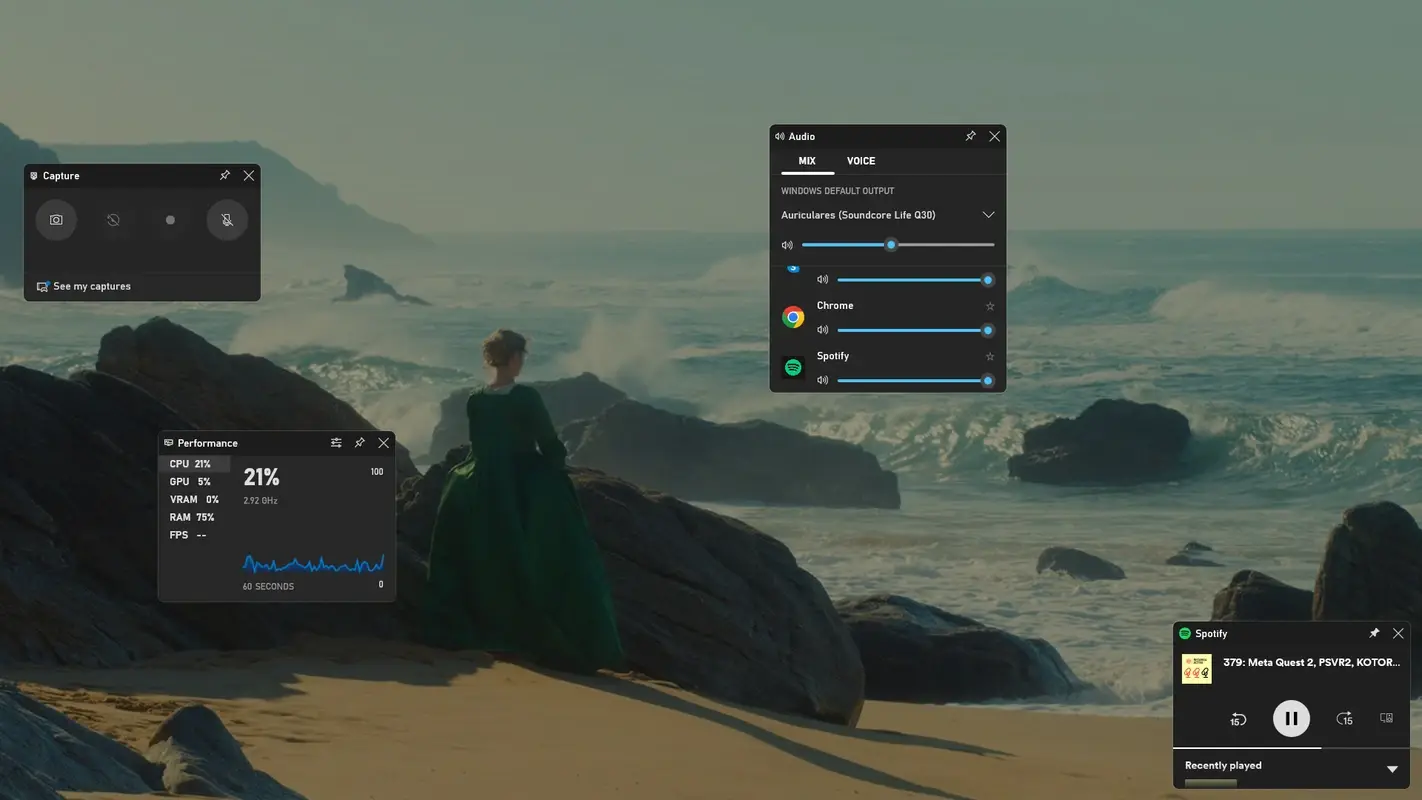
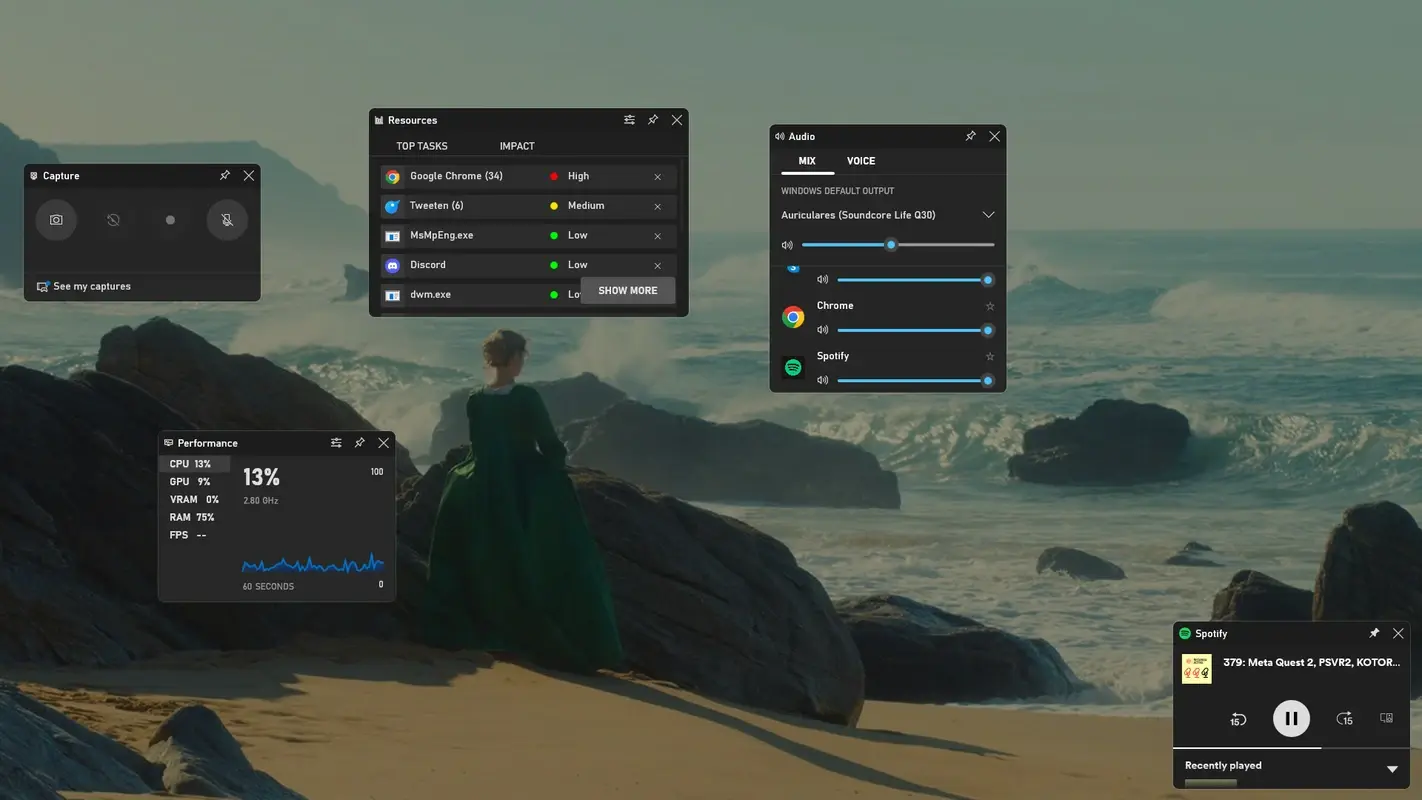
软件预览
更新日志
Xbox Game Bar 7.325.11061.0 2026-02-11
话题讨论
Xbox Game BarWindows玩家必备的神级插件,录屏社交性能监控一站式搞定
软件测评
M
测评编辑: MovMv 编辑部2026年Windows内置录屏还好用吗?我深度体验Xbox Game Bar后的真实感受
老实说,在三年前我还是个坚定的“第三方录屏软件”党,直到我彻底玩转了 Xbox Game Bar。作为一名每天至少打两小时游戏的骨灰级玩家,我以前总觉得系统自带的东西肯定“鸡肋”,卡顿、掉帧、功能简陋是我的固有印象。但用了这么久,我必须给这款 Xbox 官方应用 道个歉。它不仅能帮我省下买录屏软件的钱,更重要的是它深度集成于系统内核,那种呼之即来的丝滑感是任何第三方插件比不了的。如果你还没试过按下 Windows + G,那你真的浪费了 Windows 系统最核心的财富。顺便推荐大家看看 2026年最佳游戏录屏工具对比,你会发现原生软件的魅力。
Xbox Game Bar 2026年最新功能 & 大更新
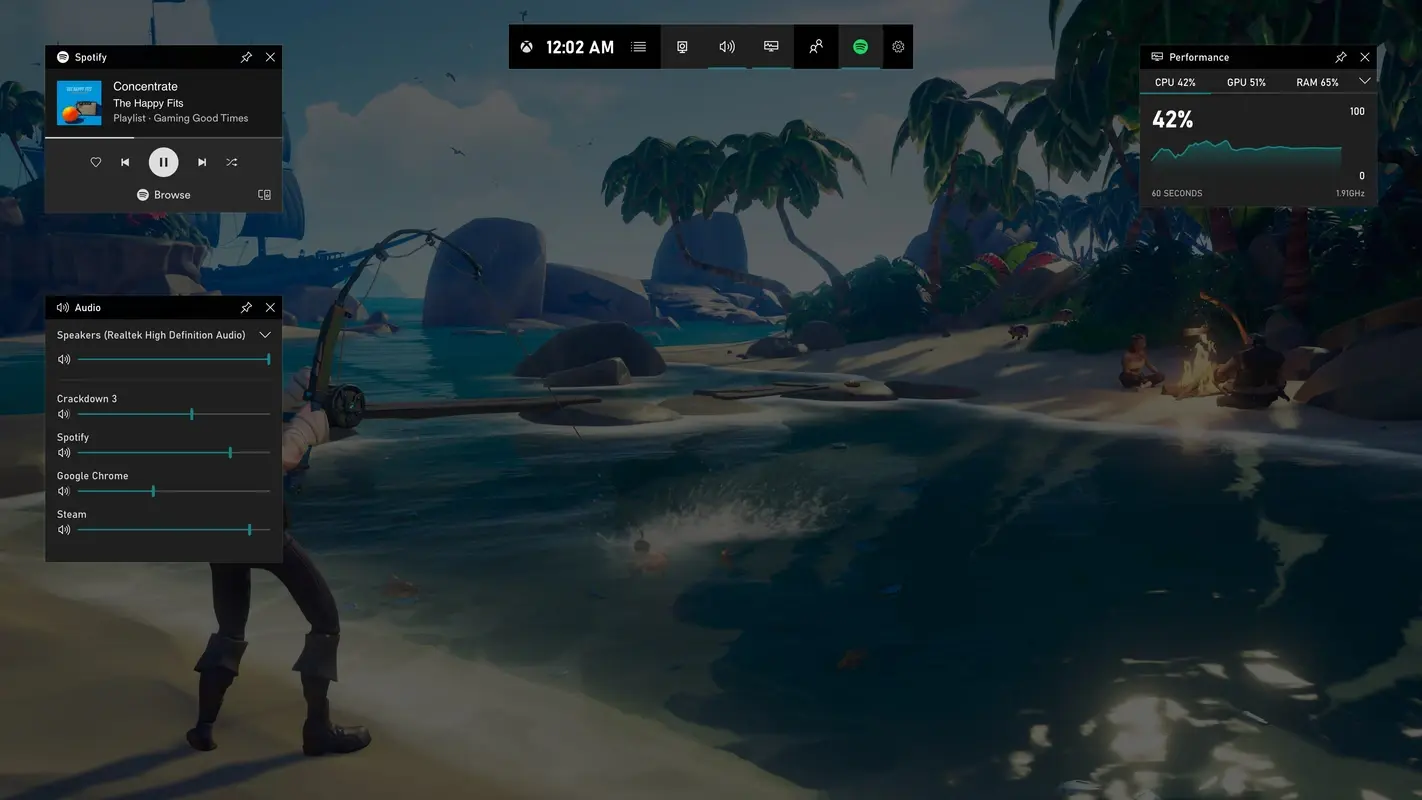
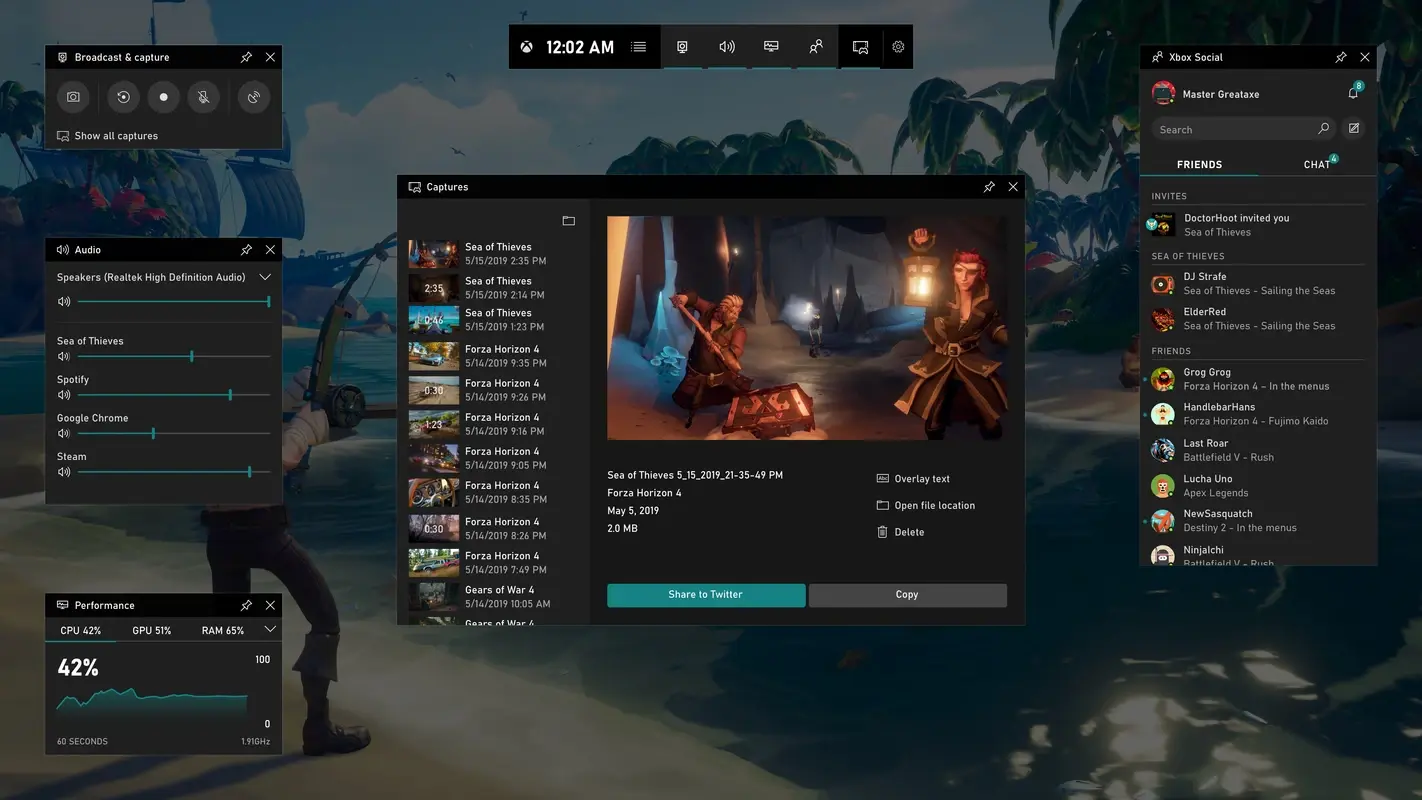
在最新的 7.325 版本中,我发现 Microsoft 终于开了窍。以前大家吐槽的“录屏黑屏”或“资源占用高”的问题得到了质的提升。现在它引入了智能高光捕捉功能,能够利用本地 AI 算力自动识别你在《英雄联盟》或《无畏契约》里的五杀瞬间并自动保存,再也不用因为切出去点录制而错过精彩时刻了。此外,全新的低延迟音频混合器支持独立控制不同应用的音量,我可以在玩 3A 大作的同时,精准调节后台 Spotify 的音量,而不会干扰到开黑队友的声音。
核心功能深度拆解:它不仅仅是录屏
1. 极简的捕获与录制系统
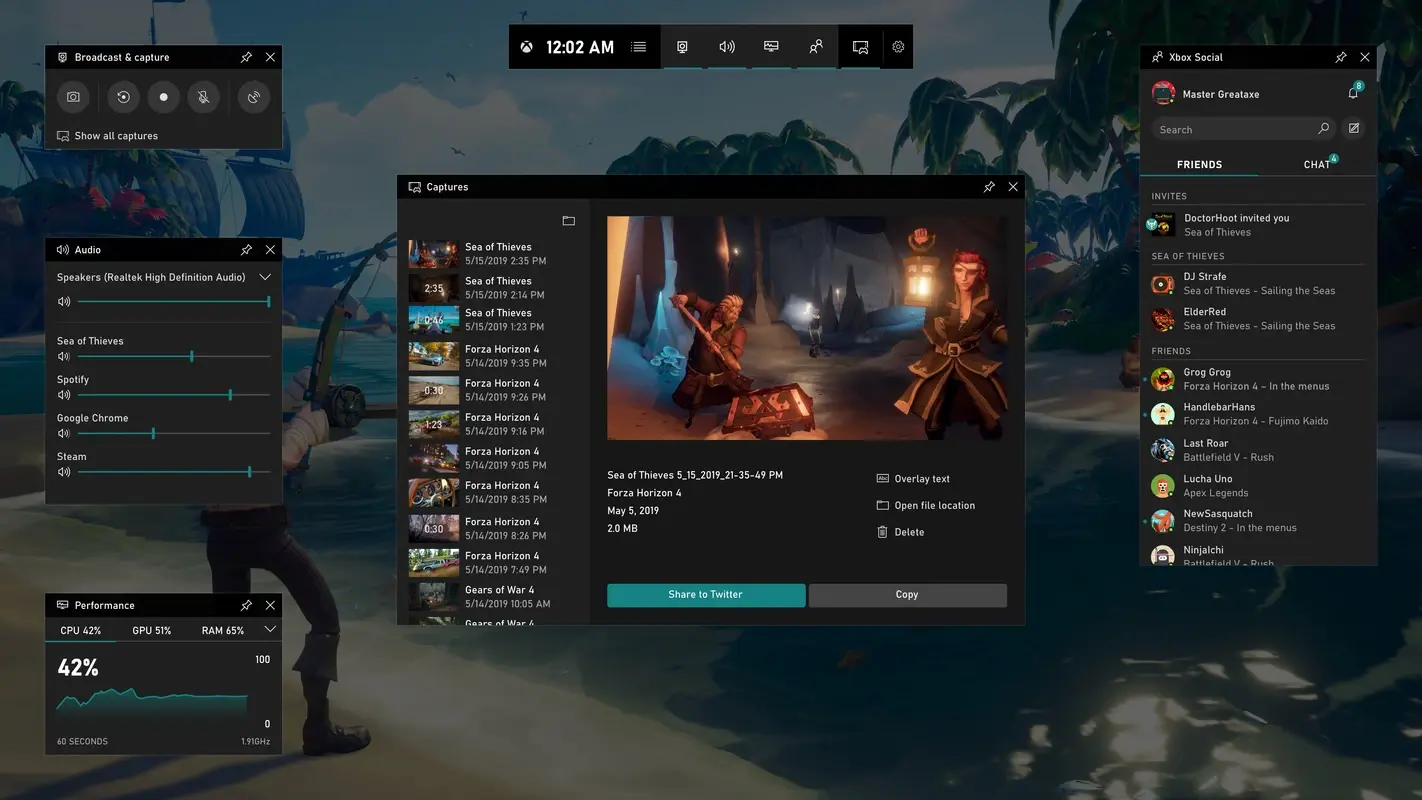
- 一键录制: 只要按下 Win + Alt + R,录制直接开始。我亲测在开启 4K 60FPS 录制时,电脑的帧率损耗不到 3%,这对配置一般的玩家来说简直是福音。
- 后台录制: 这功能我开了一整年!它会循环缓存最后 30 秒到 5 分钟的游戏画面,遇到突发的神操作,按一下快捷键就能把“过去”保存下来。
2. 性能监视器:告别第三方监控
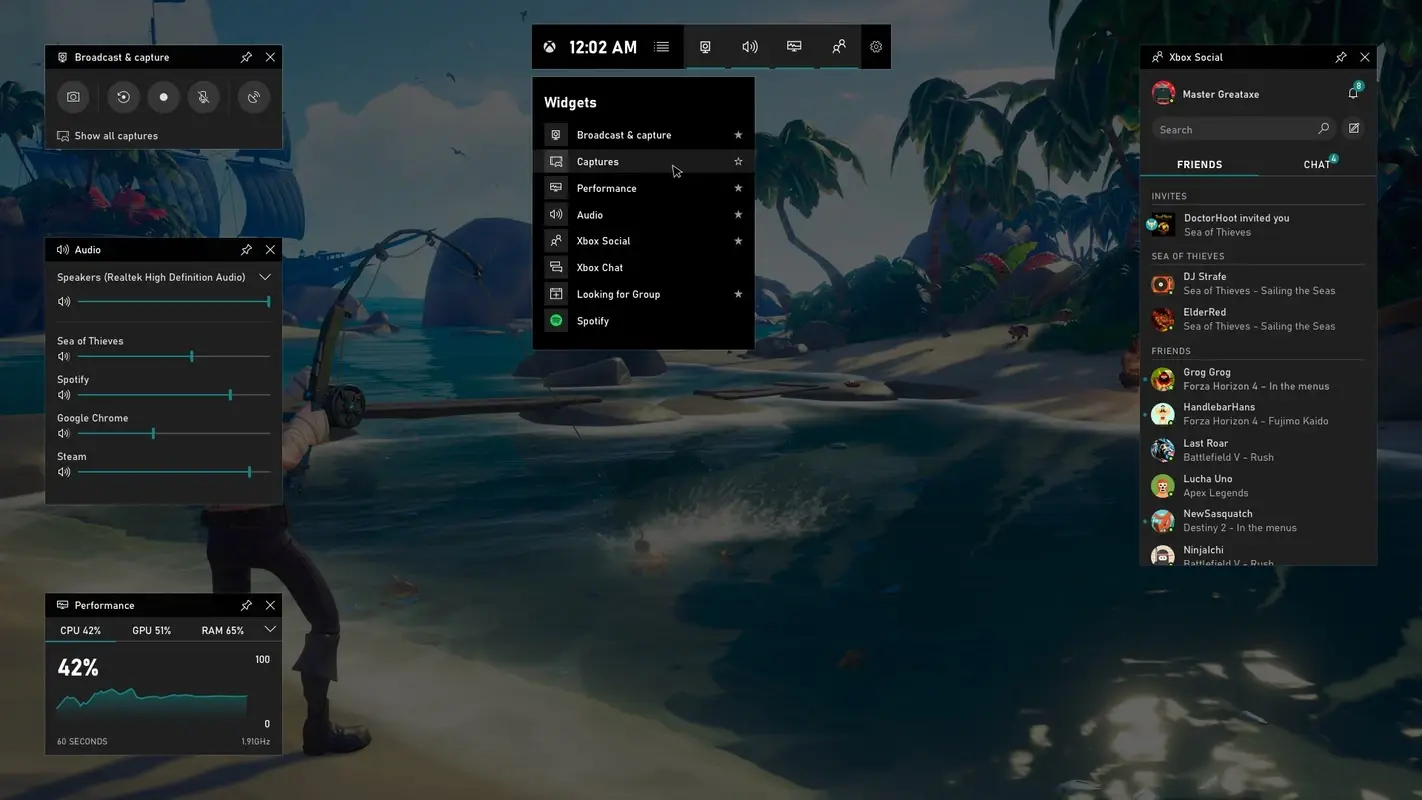
以前为了看 CPU 和 GPU 占用,我得开个 MSI Afterburner。现在直接在 Xbox Game Bar 里固定性能小插件就行。它能实时显示 FPS(帧率)、RAM 使用情况以及 GPU 负载。最爽的是,它可以像浮窗一样“钉”在屏幕角落,透明度还能调节,既专业又不挡视野。
3. 社交与组队:Xbox 玩家的根据地
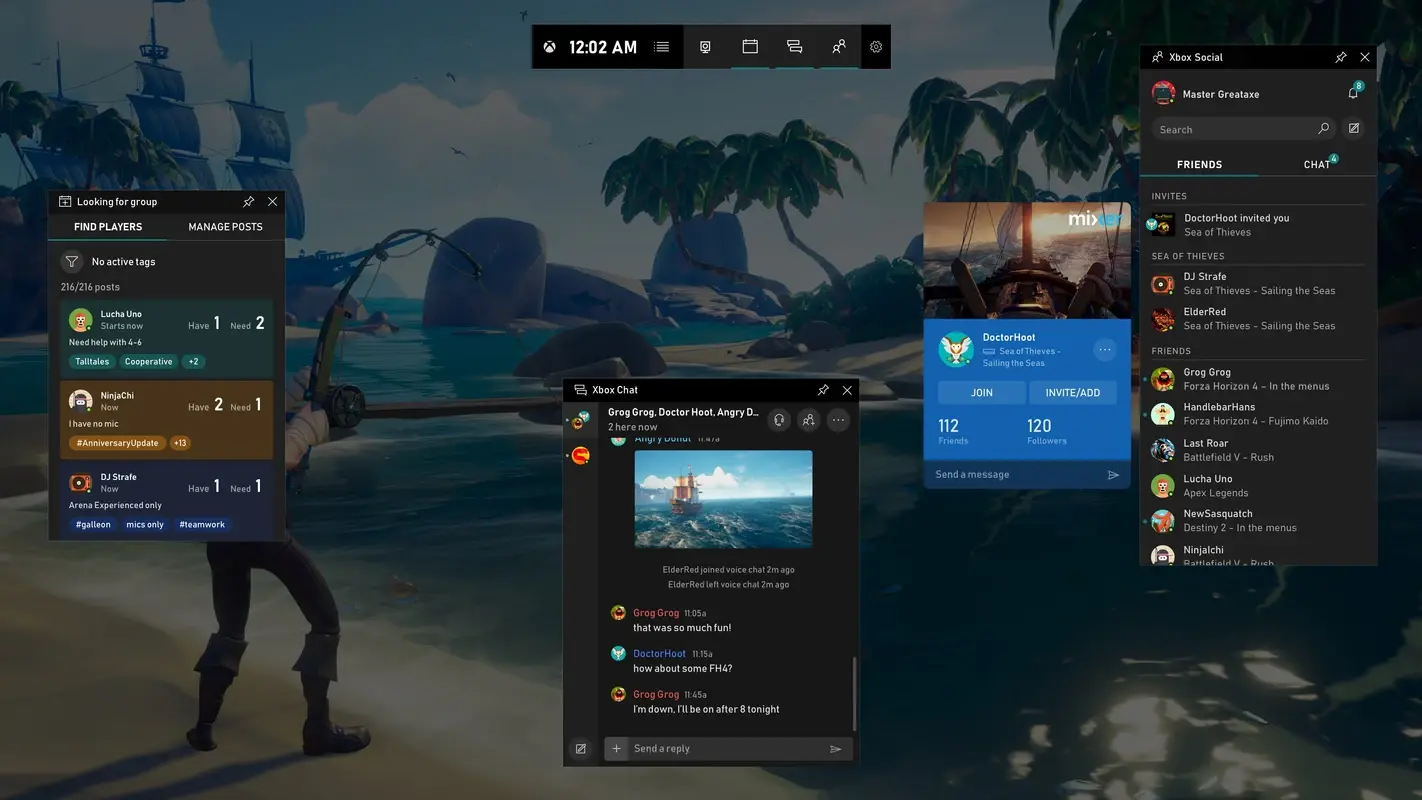
通过内置的“寻找组队(LFG)”功能,我经常能快速找到《极限竞速:地平线》的跑图伙伴。你不需要切出桌面去开 Discord,直接在遮罩层里回复消息,效率高得惊人。
性能实测:流畅得不像话
我特意在我的 RTX 3060 笔记本和 RTX 4090 台式机上都做了对比测试。在加载速度方面,Xbox Game Bar 几乎是瞬发的。相比某些国产录屏软件启动时要加载半天广告,它纯净得像一张白纸。在跨设备同步上,我在 PC 上截的图,手机端的 Xbox App 秒收,发朋友圈装 X 简直不要太方便。老实说,除非你有非常专业的剪辑录制需求(比如 OBS 的多流推流),否则这款工具完全够用了。
你可以去 Microsoft Store 官方页面 看看全球数百万玩家给出的好评。虽然它偶尔也会因为某些游戏的 DRM 保护导致无法录制,但瑕不掩瑜。
关于 Xbox Game Bar 的常见问题 FAQ
Q1:为什么我按 Win + G 没有任何反应?
通常是因为你在系统设置里禁用了它。去“设置 > 游戏 > Xbox Game Bar”里检查开关是否打开。如果是极简版系统,可能需要重新去商店下载安装。
Q2:它会占用很多内存吗?
不运行录制时,它几乎不占资源。激活时的内存占用约在 50MB-100MB 之间,对现代电脑来说微乎其微。
Q3:录制的视频保存在哪里?
默认路径在“此电脑 > 视频 > 捕获(Captures)”文件夹里,你可以直接在 Game Bar 的库中小组件里打开路径。
Q4:可以录制桌面或者浏览器吗?
这是它的一个槽点,它主要针对“游戏窗口”。虽然现在可以录制大部分普通应用软件,但录制整个“桌面”依然不是它的强项。
Q5:录屏没有声音怎么办?
在捕获设置里,确保你勾选了“录制所有声音”而不是“仅游戏声音”,同时检查输入麦克风是否选对。
Q6:会影响游戏 FPS 吗?
我实测在主流游戏中,开启后台录制会有约 2-5 帧的影响,关闭后台录制只进行即时捕获则几乎零影响。
Q7:支持手柄操作吗?
完美支持!如果你用的是 Xbox 手柄,直接按中间的 Xbox 大纽就能唤出界面,躺在沙发上也能录屏。
总结: 别再寻找那些臃肿的录屏软件了,赶紧把这个系统自带的宝藏功能用起来吧!
该开发者其他应用
 AV1 视频扩展 (AV1 Video Extension) 电脑版2.0.7.0
 HEIF 图像扩展1.2.29.0
 VP9 视频扩展 (Windows 电脑版)1.2.12.0
 Mouse without Borders 无界鼠标2.2.1.0327
 Windows 计算器2021.2508.4.0
 Windows HDR 校准工具 (Windows HDR Calibration)1.0.152.0
 3D Builder 电脑版20.0.4.0
 Windows安卓子系统 (WSA)2407.40000.4.0
 微软电脑管家3.20.2.0
 画图 3D2024.2410.13017.0
 Xbox 配件2506.2505.28001.0
 来自设备制造商的 HEVC 视频扩展2.4.43.0
详细信息
发布日期
2025-11-11
更新
2026-02-11
版本
7.325.11061.0
授权许可
免费
软件语言
中文
程序包
Microsoft.XboxGamingOverlay
兼容性
Windows 10/11
哈希值
88923b2907371ea824a78a195123cbc688b47af04f6edbdff16a26bf7f2ef395
最小屏幕
不适用
支持 CPU
x64, x86, ARM
开发商
Microsoft Corporation
组织
Microsoft
同类热门
 1
1Replay 电脑版
AI 驱动的一键语音克隆与音乐翻唱神器
 2
2NVIDIA App 电脑版
终结控制面板,一站式极致优化 NVIDIA 显卡性能。
 3
3HyperX NGENUITY 官方中文版
一站式调校HyperX全系设备,解锁极致电竞体验。

HP OMEN Gaming Hub (惠普暗影精灵游戏中心)
一站式提升游戏性能,惠普玩家必备的硬核管家。

Script Hook V
GTA5 Mod 玩家必装的神级脚本库,一键开启插件新世界。

Dolby Access 电脑版
让你的普通耳机瞬间变身 3D 环绕家庭影院

Parsec 电脑版
超低延迟远程联机神器,身处两地也能如同面对面开黑。

Sunshine 游戏串流服务端
零成本搭建私有云电脑,随时随地畅玩3A大作。

FxSound 电脑版
拯救烂音质!一键让普通耳机秒变千元级音效的均衡器。

iTop Easy Desktop 桌面版
一键告别乱糟糟的Windows桌面,让办公效率瞬间翻倍。
广场发现
 1
1WinRAR 电脑版
老牌装机必备解压缩神器,极致压缩与安全保护的完美结合。
 2
2Power BI Desktop 电脑版
微软出品的顶级商业智能与数据可视化神器。
3Parsec 电脑版
超低延迟远程联机神器,身处两地也能如同面对面开黑。

Z-Library 电脑版
坐拥千万册书籍的全球最大数字图书馆

Screenbox 电脑版
2026年极简控首选的万能视频播放器

Disney+ 电脑版
2026年最新版:开启漫威与皮克斯的4K超清奇幻旅程
3D Builder 电脑版
微软官方出品的免费3D建模利器,让创意触手可及。

Citra (3DS模拟器电脑版)
高清重温3DS经典,让掌机游戏在电脑上焕发新生。

LosslessCut 无损视频剪辑软件
秒速无损裁剪视频,不压片不掉质的后期神器。

Windows 11 电脑版
微软最美操作系统 25H2 大版本更新,深度集成 AI 提升生产力。
用户评论 (0)
还没有人评论,快来抢沙发吧!