- 优化了在 Windows 11 系统下的兼容性表现。
- 提升了对大容量 APFS 格式磁盘的读取速度。
- 修复了在导出某些超大 DMG 文件时可能出现的进度条卡顿问题。
- 更新了底层驱动,提高了对新款闪存驱动器的识别成功率。
软件预览
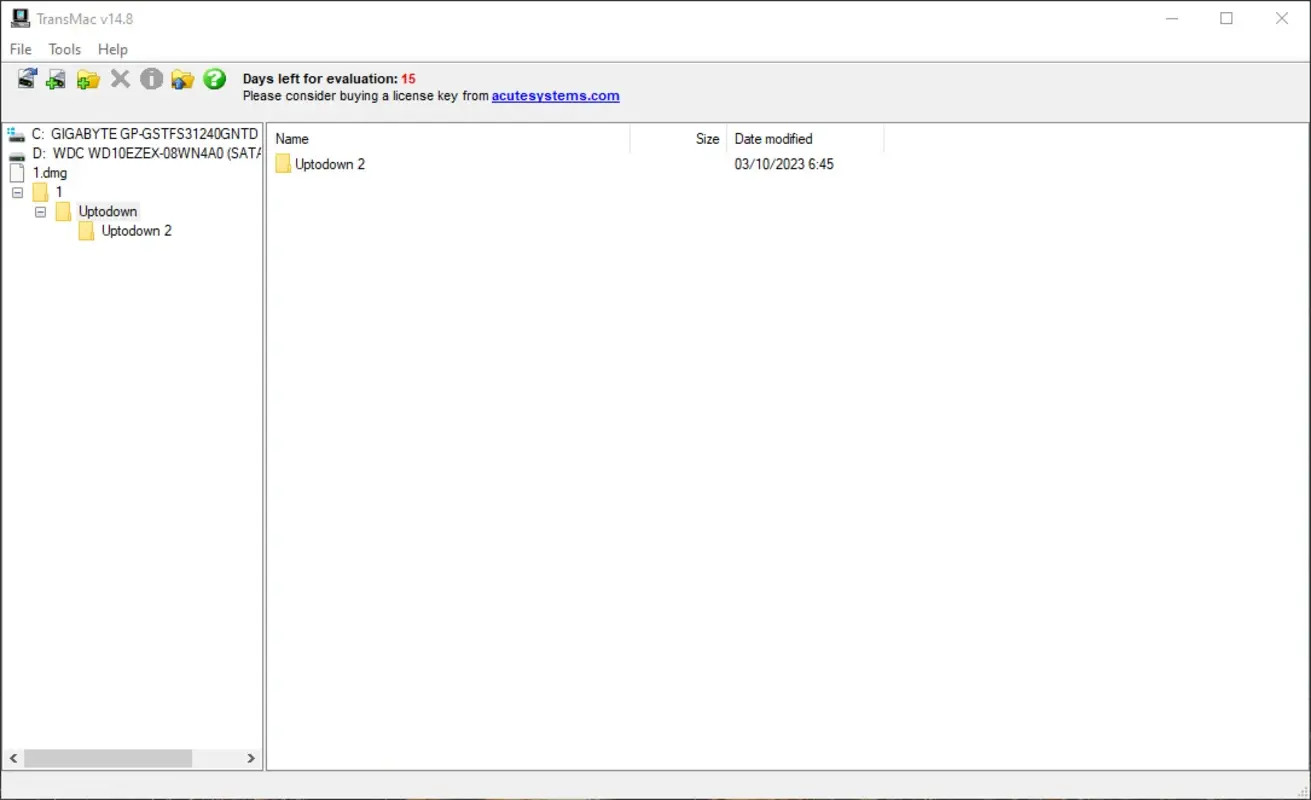
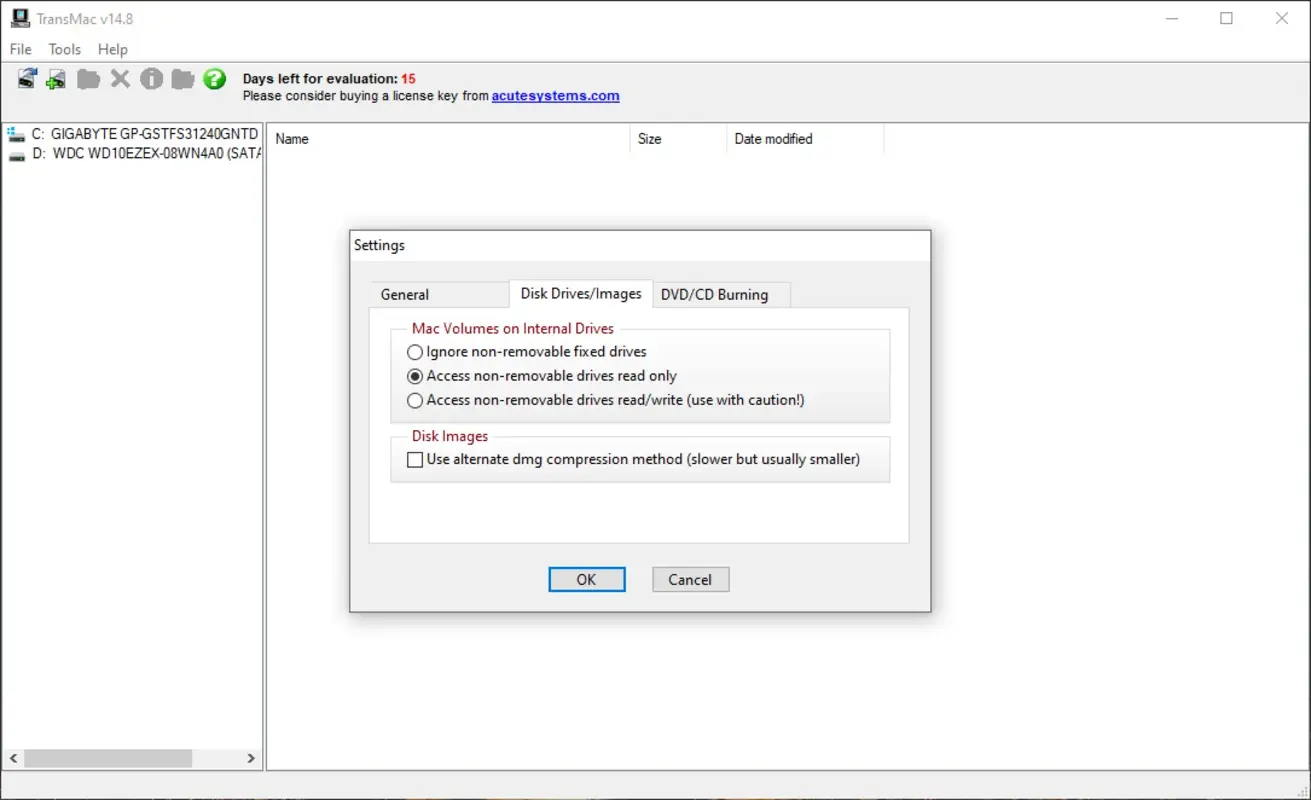
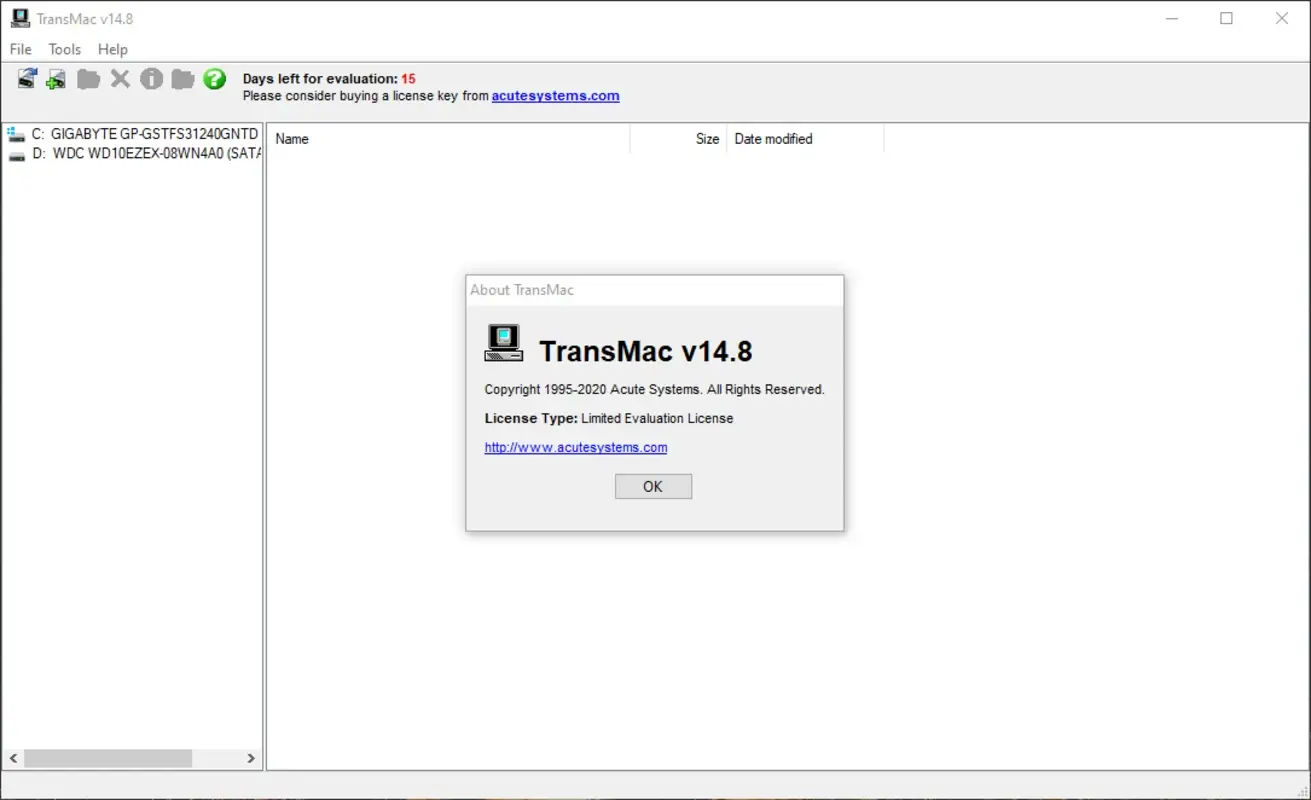
更新日志
TransMac 电脑版 15.5 2026-02-11
话题讨论
TransMac 电脑版Windows 也能轻松读写苹果 Mac 磁盘和 DMG 镜像。
软件测评
M
测评编辑: MovMv 编辑部2026年Windows读不出来苹果磁盘怎么办?我用TransMac后的真实避坑指南
老实说,作为一个长期在 PC 和 Mac 之间反复横跳的设计师,最崩溃的瞬间莫过于把一块装满素材的苹果格式移动硬盘插到 Windows 电脑上,结果系统弹出“需要格式化磁盘”的提示。那一刻,心跳真的慢了半拍。为了解决这个痛点,我亲测了无数方案,最后还是回到了这个仅有 2MB 大小的“老字号”——TransMac。在尝试过各种号称能读写 Mac 磁盘的重量级软件后,我发现 TransMac 15.5 依旧是那个最稳、最不占资源的替代方案。如果你也正面临打不开 DMG 文件或无法读取 APFS 硬盘的困扰,不妨看看我这几年的深度使用心得。你可以访问它的官方网站了解更多详情,或者对比一下其他优秀的 Mac 磁盘管理工具。
TransMac 15.5 最新功能与 2026 年环境下的适配表现
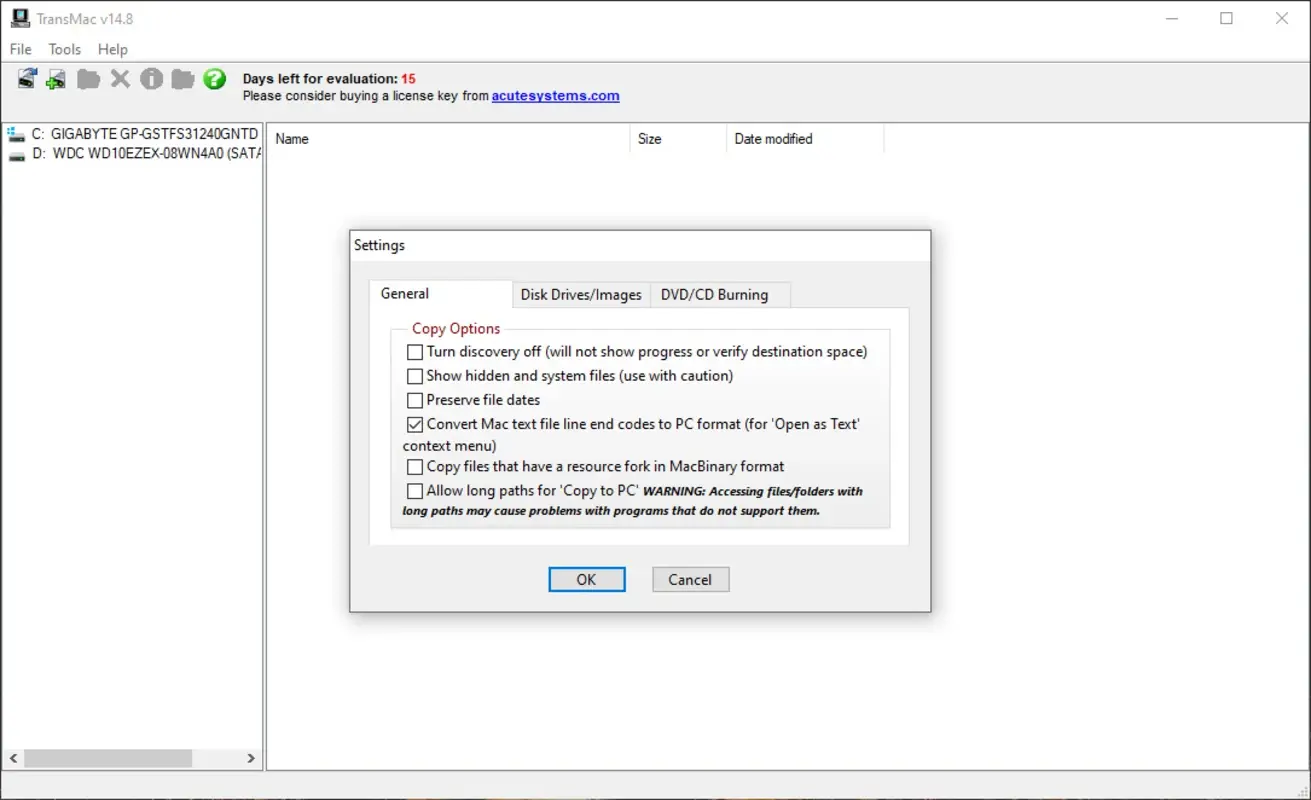
在最新的 15.5 版本中,虽然界面看起来还是那种充满“复古感”的极简风,但内在驱动已经为了 Windows 11 做出了深度优化。最让我惊喜的是,它对 APFS 格式的兼容性 得到了质的飞跃。以前读取一些加密的苹果分区时常会崩溃,现在稳如老狗。此外,它对超大容量 DMG 文件(比如 20GB 以上的系统镜像)的挂载速度明显提升,不再像旧版本那样转圈圈等半天。对于追求效率的人来说,这种“即插即读”的丝滑感才是我们真正需要的。TransMac 依然保持了其不到 5MB 的安装体积,这在动辄几百 MB 的现代软件中简直是一股清流。
核心功能深度拆解:它究竟能为你解决哪些难题?
一、 暴力破解 Windows 的“视觉盲区”:读取 APFS/HFS+ 磁盘
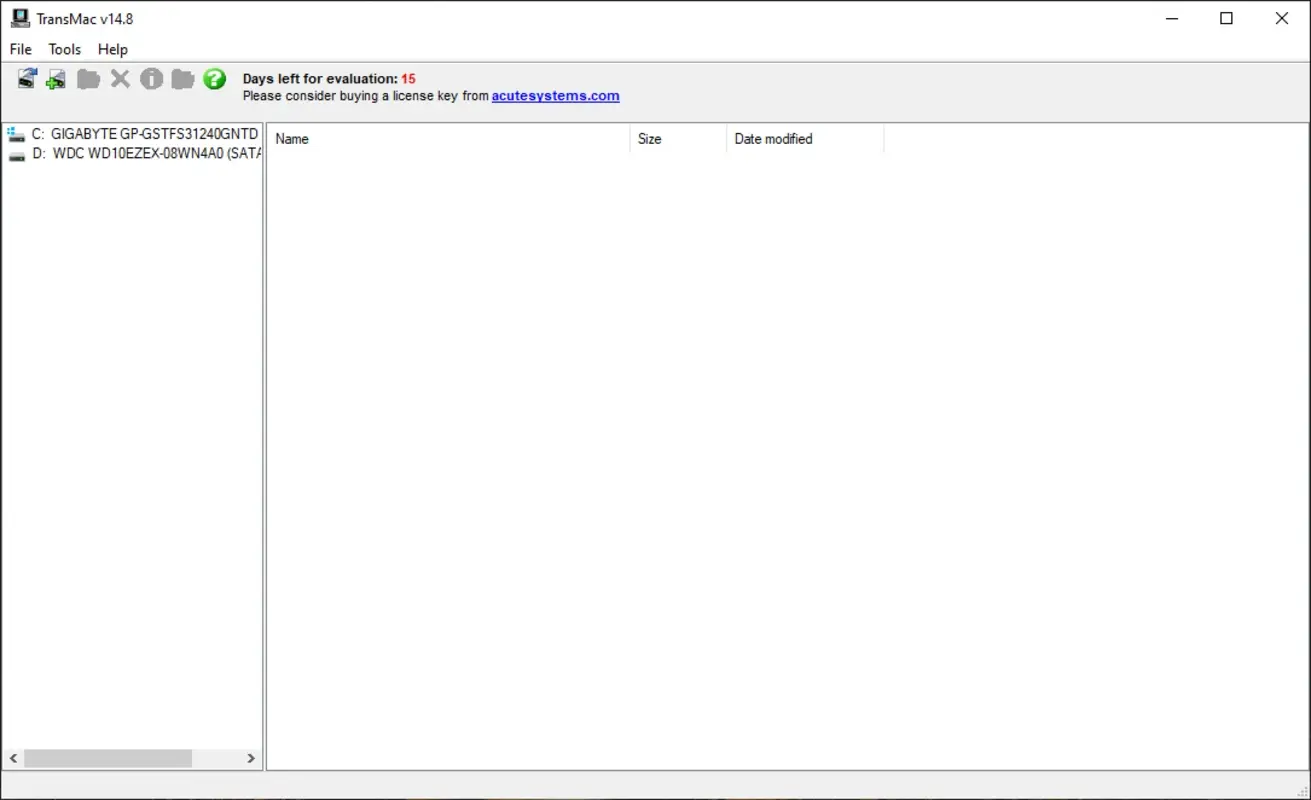
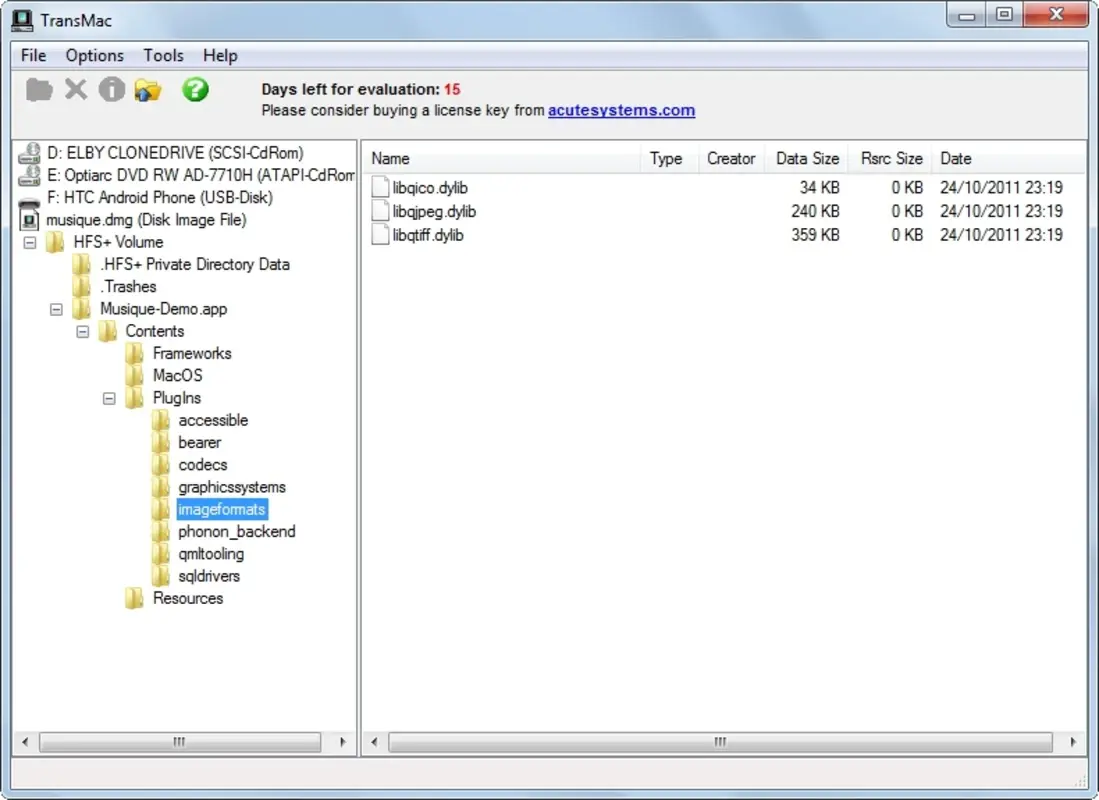
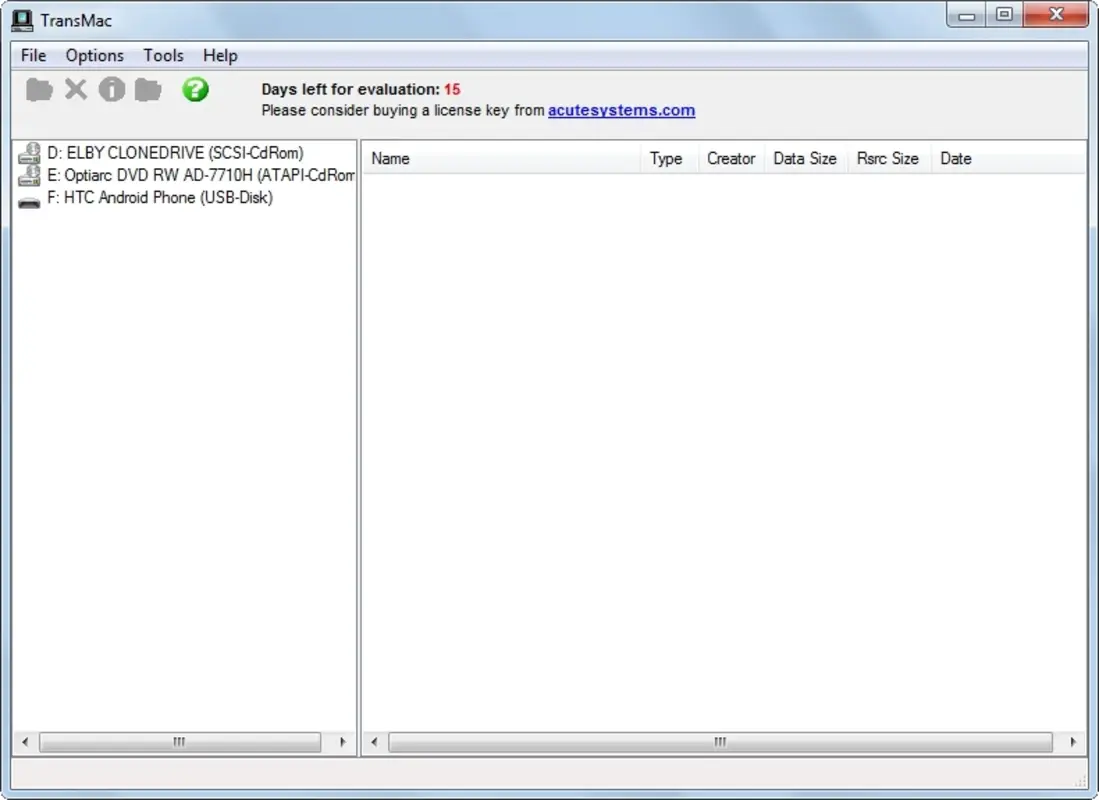
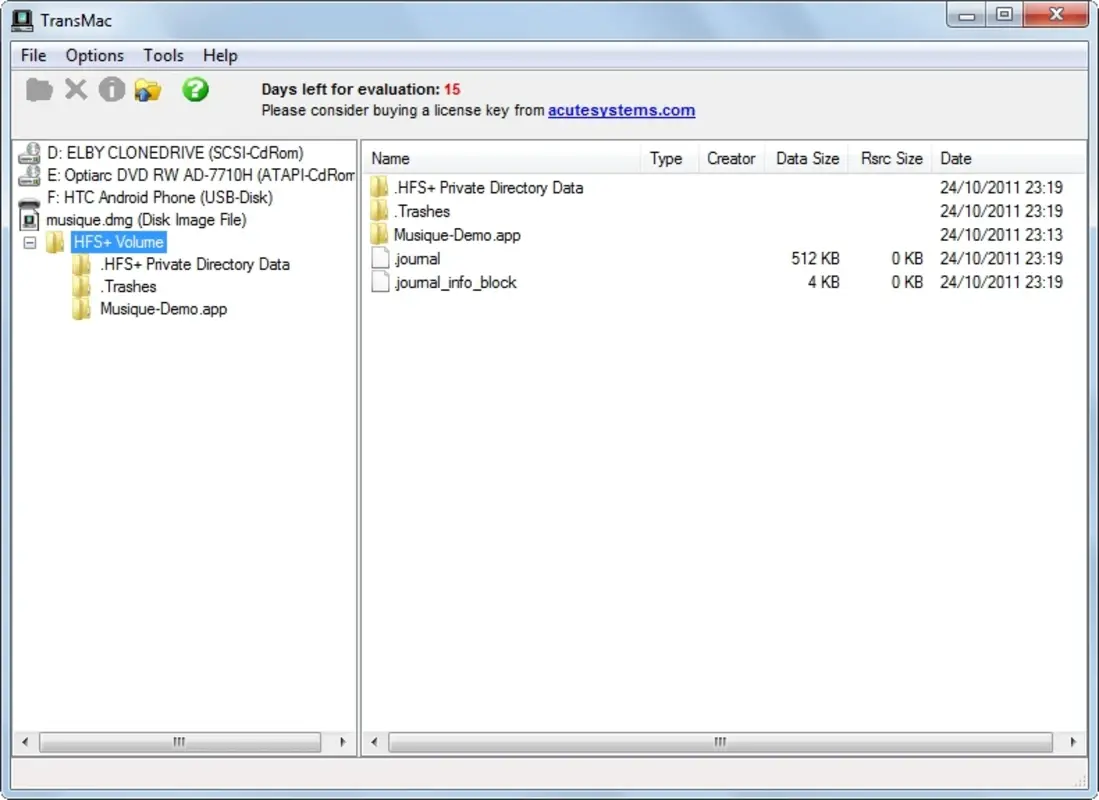
这是 TransMac 的看家本领。当你把 Mac 格式化的硬盘、U 盘甚至是旧时代的 CD/DVD 塞进 PC,Windows 默认是“看不见”它们的。打开软件,你会看到侧边栏自动识别出了所有连接的驱动器。直接点击,就能像在资源管理器里一样浏览文件。我曾经用它从一个挂掉的旧 MacBook Pro 硬盘里抢救出了几十 GB 的重要合同,当时真觉得它救了我的命。
二、 完美制作 macOS 启动盘:黑苹果玩家的“唯一真神”
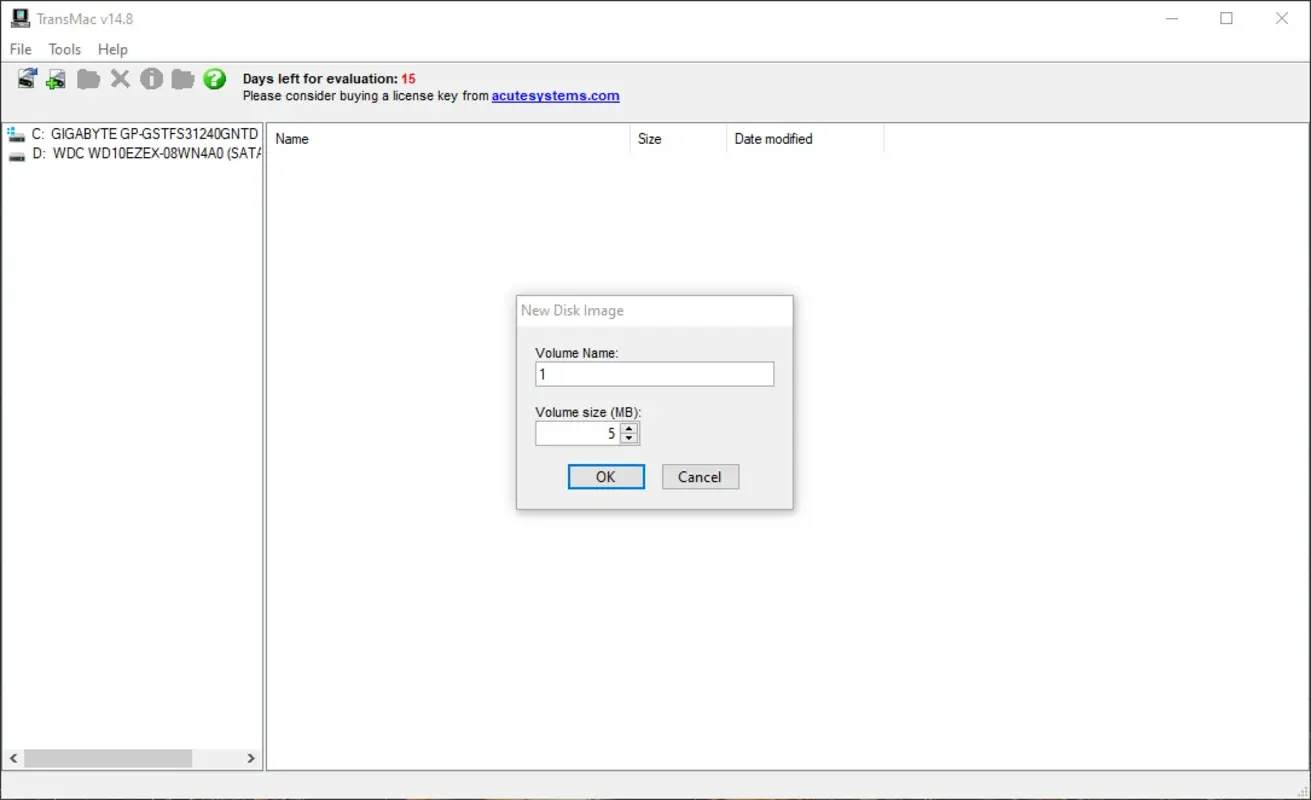
如果你想给你的 Mac 重新安装系统,或者你是个黑苹果 (Hackintosh) 爱好者,你肯定需要把 DMG 镜像写入 U 盘。在 Windows 环境下,TransMac 是公认成功率最高的工具。只需右键点击 U 盘,选择“Restore with Disk Image”,选择你的 macOS 镜像,去喝杯咖啡的功夫,启动盘就做好了。老实说,我尝试过用 Etcher 或 Rufus 制作,但偶尔会出现引导丢失,而 TransMac 极少让我失望。
三、 DMG 镜像的“任意门”:无需转换直接提取
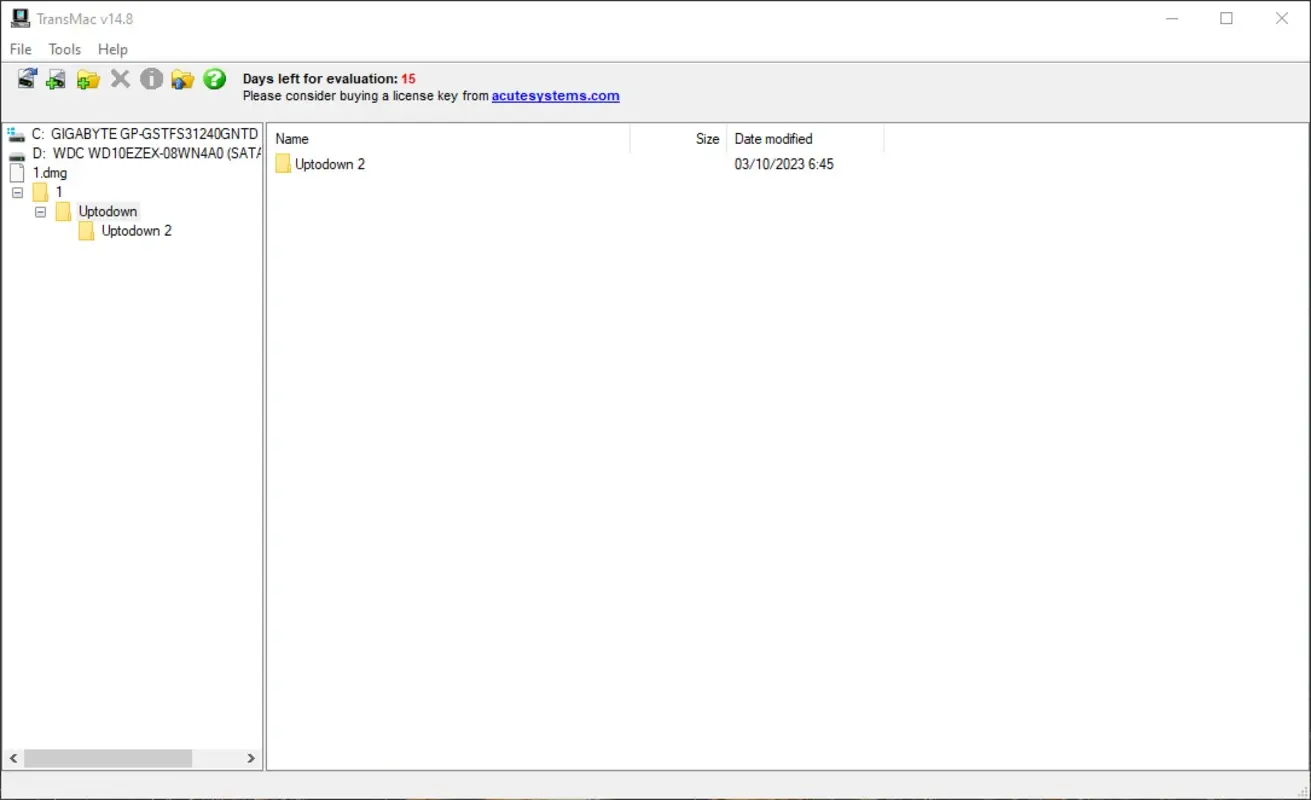
很多时候我们下载了一个 Mac 的软件安装包(DMG 格式),只是想看看里面有没有什么素材,或者想把它解压出来。用 TransMac 你完全不需要安装任何复杂的转换器,直接右键打开,想复制哪个文件就拖出来。这种跨平台文件交互的体验,让 Windows 和 macOS 之间的壁垒瞬间消失。
性能实测:这 2MB 到底有多强?
我进行了一组实测,使用 TransMac 读取一个 50GB 的 APFS 格式移动 SSD。加载速度方面,软件在 2 秒内就列出了所有目录树,几乎没有延迟。内存占用方面,在进行大文件拷贝时,它的内存消耗始终维持在 12MB 左右,相比某些竞品动辄占用几百 MB 内存,它对配置极其友好。至于跨设备同步,虽然它不是云工具,但它处理物理磁盘的逻辑非常扎实,无论是 USB 3.2 还是旧款的 2.0 接口,都能稳定识别。
想了解更多权威评测?你可以去 CNET 或 Softpedia 查看全球用户给出的高分评价。在实际体验中,我觉得唯一需要改进的是它的 UI 确实有点过时了,但这并不妨碍它成为一个优秀的工具。
常见问题 FAQ
1. TransMac 是完全免费的吗?
软件提供 15 天的免费试用期,功能无限制。如果你只是临时救急导个文件,试用期完全够用了。
2. 为什么我插上磁盘后软件里不显示?
请确保以“管理员身份运行”TransMac。此外,如果磁盘在 Windows 磁盘管理里被标记为“未分配”,可能需要重新扫描或检查接口线缆。
3. 我可以把 Windows 的文件写进 Mac 磁盘吗?
可以。TransMac 支持双向操作,你可以将 PC 上的文件拖入 Mac 格式的磁盘中,但要注意格式兼容性。
4. 它能帮我给 Windows 装苹果系统吗?
它能帮你制作系统安装盘,但实际安装过程(尤其是黑苹果)还需要配置引导文件(如 EFI 分区),TransMac 只负责“搬运”镜像。
5. 格式化功能安全吗?
非常安全。如果你想把一个 U 盘彻底格式化为 Mac 能识别的 HFS+ 格式,TransMac 的格式化功能比命令行更直观。
6. 支持最新的 Apple Silicon (M1/M2/M3) 创建的磁盘吗?
支持。只要底层文件系统是 APFS 或 HFS+,TransMac 都能识别,与 Mac 硬件本身无关。
7. 为什么无法打开加密的 APFS 分区?
目前 TransMac 对开启了 FileVault 加密的分区支持有限。建议在 Mac 上先关闭加密,或者尝试使用第三方解锁驱动。
8. 制作启动盘提示“Write Error”怎么办?
通常是因为 U 盘被其他进程占用。关闭资源管理器,再次以管理员权限运行软件重试,或尝试更换 USB 接口。
9. TransMac 会损坏我的 Windows 系统吗?
完全不会。它只是一套文件系统驱动和镜像工具,独立运行,不会修改你的系统核心文件。
10. 有没有比它更好用的替代品?
如果你追求原生集成(在资源管理器直接显示盘符),可以尝试 MacDrive,但那个更重、价格也更贵。
老实说,如果你只需要一个能解决问题的、轻量级的工具,现在就点击下方链接下载 TransMac 吧!别再让那个“磁盘未格式化”的提示折磨你的神经了。
详细信息
发布日期
2026-01-26
更新
2026-02-11
版本
15.5
授权许可
免费
软件语言
中文
兼容性
Windows 7, 8, 10, 11 (32/64-bit)
哈希值
5347a43dc9acc77d69cbb2d7b6c810a5149491565a3d30afe167d28749c71e78
开发商
Acute Systems
组织
Acute Systems
同类热门


广场发现
 1
1Windows HDR 校准工具 (Windows HDR Calibration)
告别发灰画面,一键解锁HDR极致画质。
 2
2战舰世界电脑版
领略二战海战巅峰,指挥钢铁巨兽开辟深蓝。
 3
3Ryujinx龙神模拟器
2026顶级开源Switch模拟器,PC畅玩任天堂大作

Mesen模拟器
一款涵盖红白机到超任的全能开源复古模拟器

BlueStacks 蓝叠电脑版
电脑流畅运行安卓手游,大屏操控更丝滑。

Z-Library 电脑版
坐拥千万册书籍的全球最大数字图书馆

DTS Sound Unbound
打破物理声场限制,让你的普通耳机秒变500款大牌平替。

WPS Office 电脑版
一站式免费办公神器,深度集成AI与PDF处理

CCleaner Portable 电脑版
免安装,即插即用,让你的系统始终保持巅峰速度。

PotPlayer 电脑版
全能硬解格式通杀,这才是电脑装机必备的影音播放神器
用户评论 (0)
还没有人评论,快来抢沙发吧!