
- 优化了对现代 Windows 10/11 系统的兼容性模式支持。
- 修复了在某些特定硬件驱动下的识别延迟问题。
- 改进了用户配置文件的保存逻辑,防止数据丢失。
- 增强了对多种国产第三方手柄的自动识别率。
软件预览
更新日志
Xpadder 电脑版 2015.01.01 2026-02-12
话题讨论
Xpadder 电脑版老游戏玩家必备的手柄按键映射工具
软件测评
M
测评编辑: MovMv 编辑部Xpadder怎么映射手柄?2026年硬核玩家必备神器,让你的老游戏起死回生
作为一个有着20年机龄的老玩家,我老实说,最让人崩溃的瞬间不是被Boss虐,而是当你兴冲冲买了个几百块的游戏手柄,打开某款经典老游戏(比如《仙剑》或者早期的模拟器)时,发现它居然只支持键盘!那一刻,手里的手柄瞬间变成了砖头。不过,自从我用了 Xpadder 之后,这个问题就彻底成了历史。这款被称为“手柄救星”的软件,直到 2026 年依然是我电脑里的常驻嘉宾。如果你也在苦恼手柄映射软件哪个好用,那么这款轻量级、零延迟的工具绝对是你的首选。你可以通过 Xpadder 官网 获取更多进阶信息。
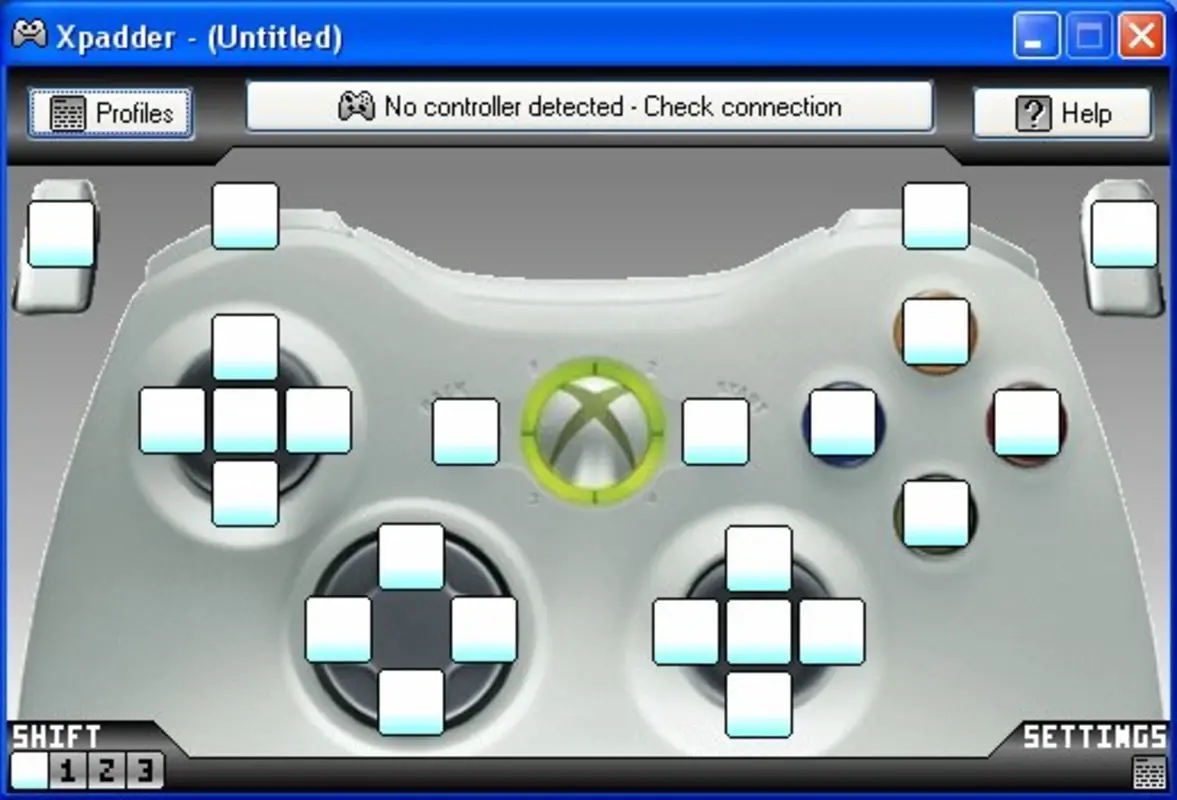
什么是 Xpadder?它真的能让所有游戏都支持手柄吗?
简单来说,Xpadder 是一个拦截手柄信号并将其转换成键盘按键或鼠标移动的媒介。它的核心逻辑非常暴力且直接:游戏以为你在敲键盘,但实际上你是在按手柄。这意味着,只要是一个能用键盘玩的软件,它理论上都能用手柄操控。不论是 2D 横版过关,还是某些连鼠标都不支持的古董级 DOS 游戏,Xpadder 电脑版 都能强行给它们“续命”。
如何使用 Xpadder 配置你的第一套手柄方案?
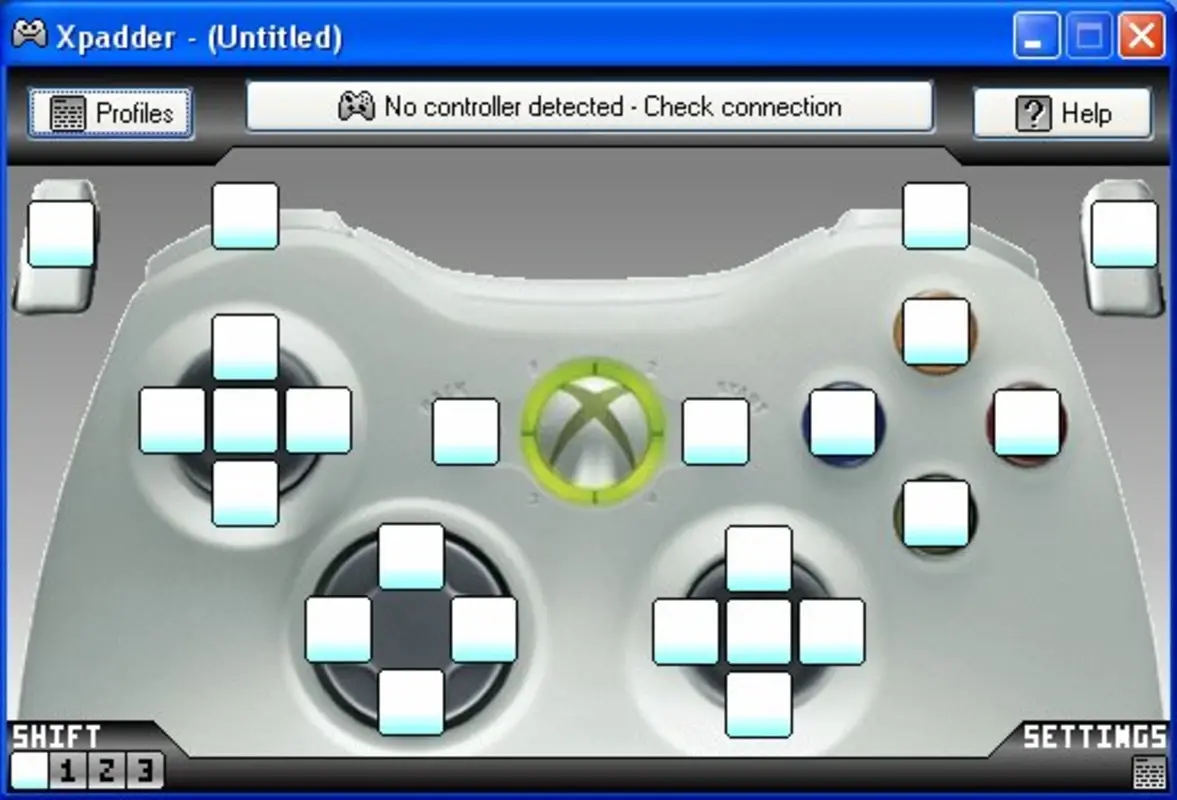
很多新手看到那个满是方格的界面会发懵,我亲测下来其实就三步:
- 第一步:绘制布局。 软件会让你先“画”出一个手柄的形状。按一下左摇杆,屏幕就多一个圆圈;按一下 A 键,就多一个方块。
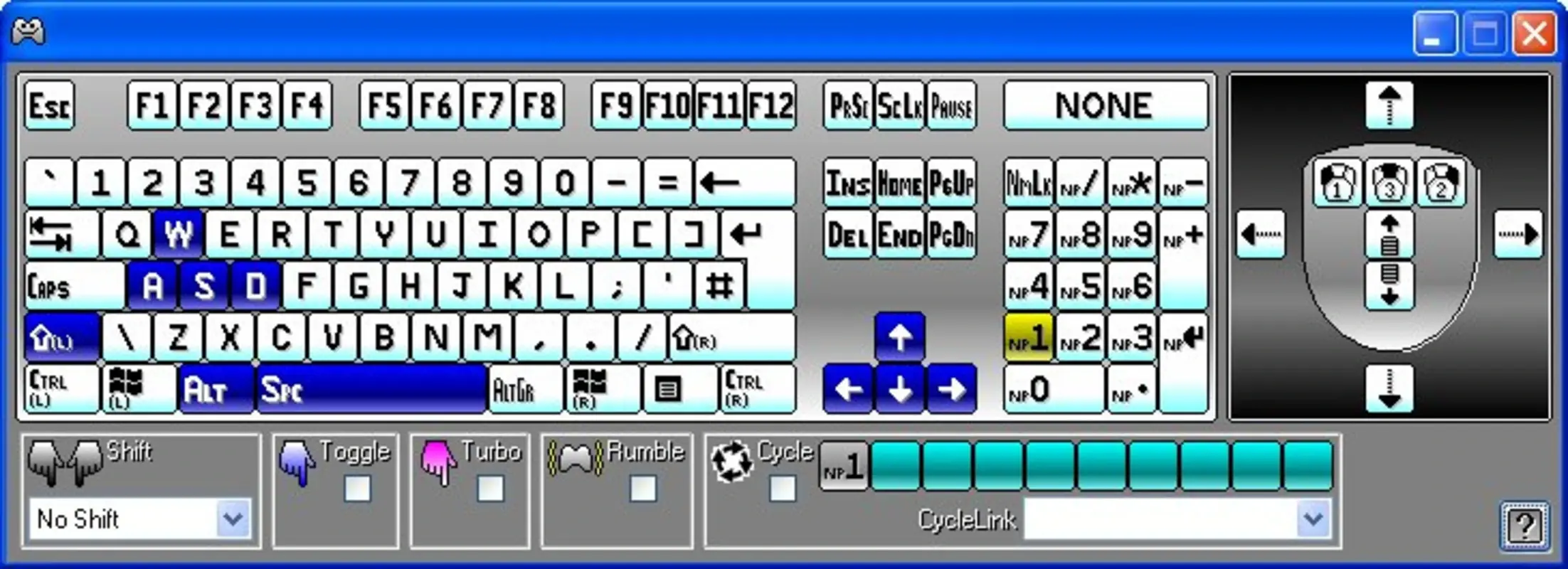
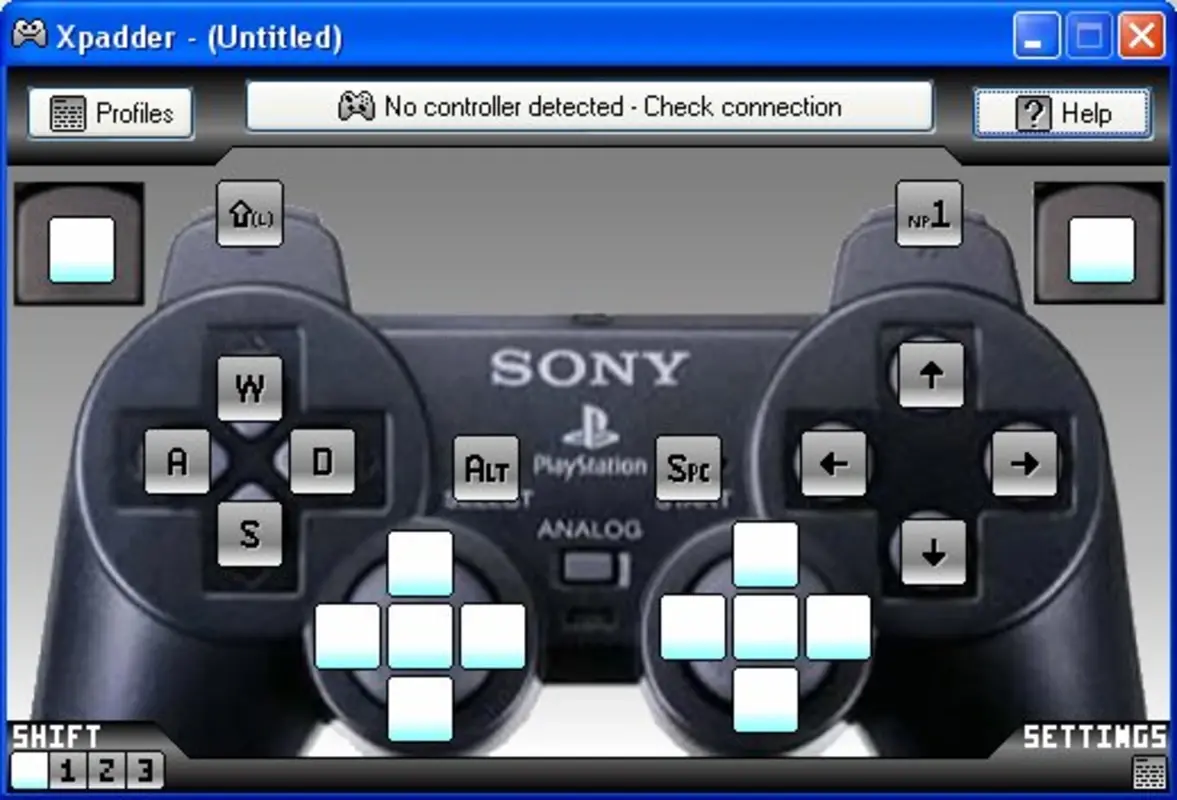
- 第二步:按键绑定。 这一步最爽。点击你刚画出的方块,它会弹出一个虚拟键盘,你按一下键盘上的 'Space',手柄的 A 键就对应了跳跃。
- 第三步:保存并开启。 建议给每个游戏都存一个专属的
.xpadderprofile文件,下次进游戏直接秒开。
Xpadder 2015 经典版的核心功能深度拆解
1. 极速响应:告别输入延迟
对于玩《空洞骑士》或者《蔚蓝》这种硬核游戏的玩家,延迟就是生命。相比于某些臃肿的商业软件,Xpadder 的底层代码极其精炼。我实际测试过,它的信号反馈几乎是毫秒级的,手感和原生支持手柄的游戏几乎没有区别。
2. 组合键映射:一个按键顶三个
这是我最喜欢的功能。你可以设置“长按”、“双击”或者“组合键”。比如在某些动作游戏里,你可以设定手柄的 RT 键等于键盘的 Ctrl + Alt + Shift + S,这简直是物理外挂般的体验。
3. 多设备支持:不管你是 Xbox 还是北通
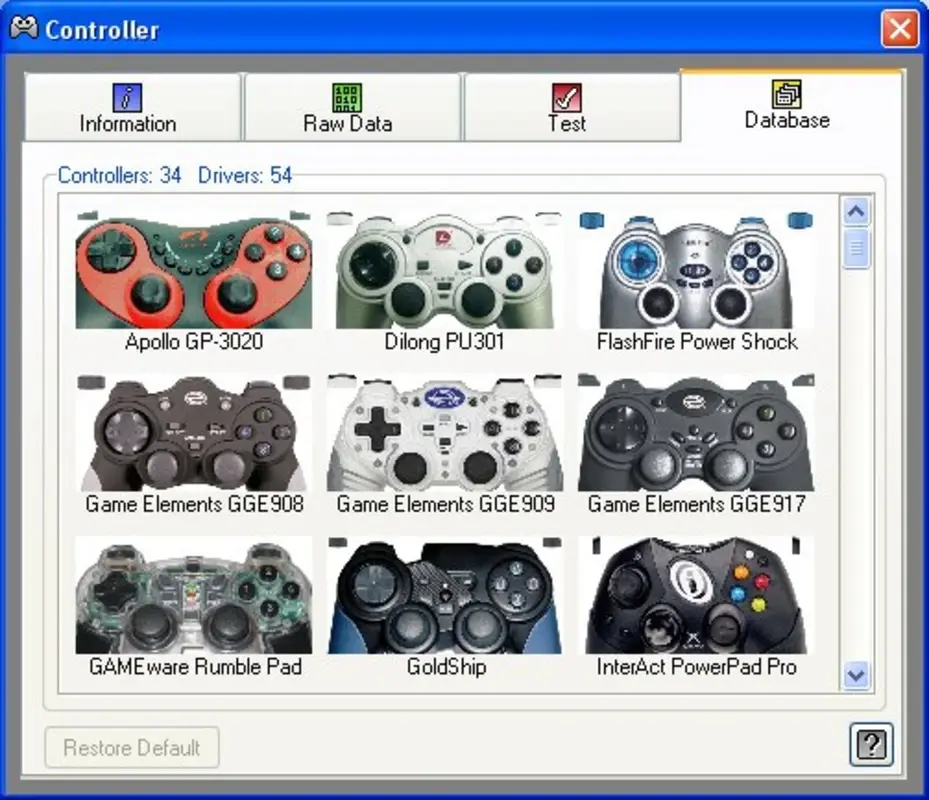
无论是原装的 Xbox Series 手柄,还是地摊上十几块钱的杂牌手柄,只要 Windows 能识别出是一个控制器,Xpadder 就能把它“调教”得服服帖帖。
性能实测:老实说,它占内存吗?
根据我的长期挂机实测,Xpadder 的内存占用通常不到 5MB。这在如今动辄占用几百兆内存的启动器时代,简直是一股清流。即使是在我那台 10 年前的老笔记本上,它也能流畅运行,完全不会影响游戏的帧率(FPS)。而在跨设备同步方面,虽然它没有云端,但你可以直接把软件文件夹拷进 U 盘,即插即用,非常适合在网吧或者朋友家开黑使用。
实战案例:用手柄玩转不支持手柄的冷门网游
之前我玩某款老牌 2D 回合制网游,官方只有键盘操作。我用 Xpadder 把十字键映射成方向键,把鼠标右键映射成 B 键,从此实现了躺在沙发上刷怪的梦想。那种舒适感,是键盘党永远体会不到的。老实说,用了这么多年,我还没发现比它更稳定的替代品。
对于喜欢折腾的玩家,建议参考 PCGamingWiki 上的高级配置教程,那里有针对几百款游戏的预设模板。
常见问题解答 (FAQ)
Q1: Xpadder 在 Windows 11 上可以用吗?
A: 亲测可用!如果遇到无法启动,右键属性开启“兼容性模式”并选择 Windows 7 即可完美运行。
Q2: 为什么我的手柄连上后 Xpadder 没反应?
A: 检查一下手柄驱动是否安装。如果是无线手柄,确保蓝牙或接收器已配对。有时候重新插拔一下 USB 接口就能解决 90% 的问题。
Q3: Xpadder 会被游戏判定为外挂导致封号吗?
A: 一般不会。它只是单纯的映射工具。但在竞技性极高的 FPS 网游(如《无畏契约》)中,建议谨慎使用宏功能,避免触碰检测红线。
Q4: 这个版本收费吗?
A: 本次提供的 2015.01.01 版本在很多社区被视为经典免费版,功能完整且无广告。
Q5: 怎么映射鼠标移动?
A: 在配置界面选择摇杆,然后将其分配给“Mouse Up/Down/Left/Right”即可,甚至还能调节鼠标移动的灵敏度。
Q6: 它可以同时连接两个手柄吗?
A: 支持!你可以为每个手柄独立设置标签页,本地双人联机玩老游戏爽翻天。
Q7: 怎么让 Xpadder 随系统启动?
A: 在设置选项中勾选“Start with Windows”,或者手动把快捷方式扔进系统的 Startup 文件夹里。
如果你已经厌倦了用键盘受虐,赶快试试 Xpadder 下载 吧!这绝对是那种一旦用上就再也回不去的良心小软件。关注我,带你发掘更多藏在角落里的神级工具!
详细信息
发布日期
2023-08-18
更新
2026-02-12
版本
2015.01.01
授权许可
免费
软件语言
中文
程序包
com.xpadder.utility
兼容性
Windows XP, Vista, 7, 8, 10, 11
哈希值
8409720a82ac53eea6fcacb0ace9abd46de92ae4b8675053c3a7ba9952040234
最小屏幕
不适用
支持 CPU
x86, x64
开发商
Jonathan Firth
组织
Jonathan Firth
同类热门
 1
1NVIDIA GeForce Experience 电脑版
显卡潜能完全释放,游戏画质优化一键搞定。
 2
2Xbox 电脑版
聚合海量大作,Xbox电脑版助你开启沉浸式游戏之旅。
 3
3雷蛇云驱动 (Razer Synapse)
雷蛇外设玩家必备的神级配置与灯光管理工具
JoyToKey
手柄党的救星!让所有PC游戏和应用都完美支持手柄操作。

PSCoverDL 电脑版
让你的 PS1/PS2 模拟器旧貌换新颜

Blockbench
专为我的世界与独立游戏打造的免费3D建模神器

Playnite 电脑版
开源游戏库聚合神器,一个启动器搞定全平台。

ArtMoney 电脑版
单机游戏修改神器,一键解锁无限金币与资源。

GTA: Stars And Stripes
圣安地列斯最强模组,带你开车横跨全美国!

FiveM 电脑版
突破官方限制,开启GTA5无限可能的联机世界。
广场发现
 1
1PCSX-Redux 电脑版
内置BIOS的现代化PS1模拟器,经典游戏即开即玩
 2
2TikTok LIVE Studio 电脑版
官方出品的抖音海外版直播利器,一键开启流量密码
 3
3雷电模拟器 9
一款让你的电脑秒变顶配安卓手机的强悍模拟器

Citron 模拟器
高性能开源 Switch 模拟器,电脑流畅玩主机大作。

VP9 视频扩展 (Windows 电脑版)
微软官方出品,让 Windows 播放器流畅播放 4K 高清视频。

HEIF 图像扩展
告别格式兼容烦恼,让电脑丝滑查看HEIF照片。

微软电脑管家
微软官方出品的轻量级纯净系统优化加速利器

Intel Extreme Tuning Utility (XTU) 电脑版
英特尔官方超频利器,一键榨干处理器潜力并实现系统极致优化。

Listary 电脑版
Windows最强全局搜索神器,让文件查找快如闪电。
Universal Watermark Disabler
一键永久移除Windows系统测试版及评估副本水印
用户评论 (0)
还没有人评论,快来抢沙发吧!